DID모니터 처음 고르는 방법, 매장용 화면은 이렇게 보면 쉽습니다
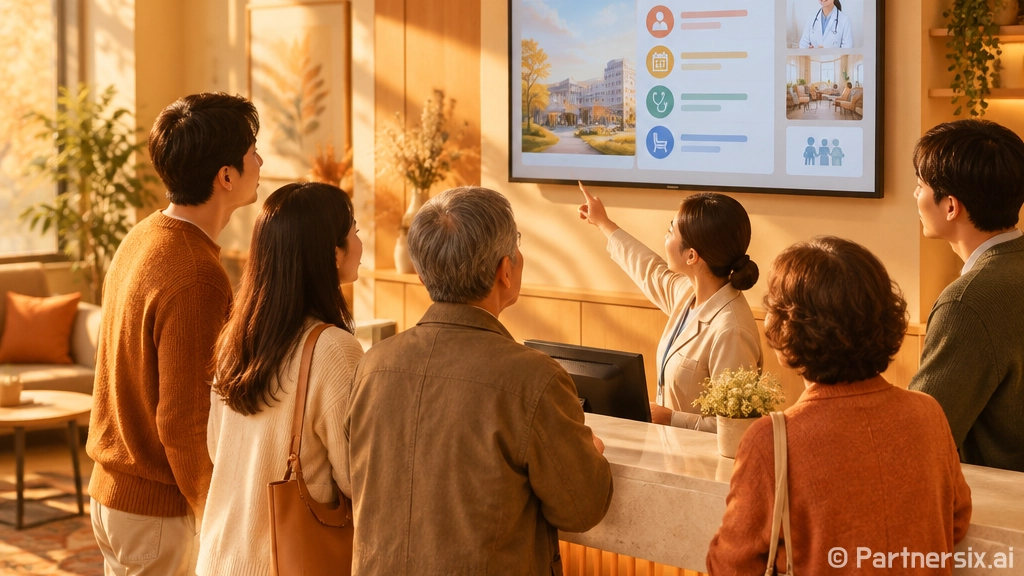
얼마 전 작은 병원 접수대에 들어갔는데, 대기 번호와 진료 안내가 한 화면에 깔끔하게 떠 있더군요. 예전에는 A4 안내문을 코팅해서 붙여두는 곳이 많았는데, 요즘은 카페 메뉴판부터 학원 공지, 사무실 방문 안내까지 DID모니터를 쓰는 곳이 꽤 많아졌습니다.
근데 막상 직접 사려고 보면 헷갈립니다. 그냥 큰 모니터를 벽에 걸면 되는지, TV로 대신 써도 되는지, 밝기는 어느 정도여야 하는지 감이 잘 안 옵니다. 실제로는 용도만 잘 나누면 선택이 훨씬 쉬워집니다.
DID모니터가 일반 모니터와 다른 점
DID모니터는 Digital Information Display 용도로 만든 상업용 화면입니다. 쉽게 말하면 사람들에게 안내, 광고, 메뉴, 공지 같은 정보를 보여주기 위한 모니터입니다. 일반 사무용 모니터가 책상 앞 1명을 기준으로 한다면, DID모니터는 지나가는 여러 사람이 멀리서 보는 상황을 기준으로 합니다.
차이는 크게 3가지입니다. 첫째, 장시간 켜두는 환경을 고려합니다. 둘째, 화면 밝기가 더 높은 제품이 많습니다. 셋째, 세로 설치나 벽걸이 설치처럼 매장 환경에 맞춘 기능이 들어간 경우가 많습니다.
- 일반 모니터: 사무 작업, 영상 시청, 개인용 사용에 적합
- TV: 방송·OTT 시청에는 편하지만 매장 안내용 설정은 제한적
- DID모니터: 안내 화면, 광고 화면, 메뉴판처럼 반복 노출에 적합
작은 카운터에서 하루 3~4시간만 켠다면 일반 모니터도 쓸 수 있습니다. 하지만 매일 10시간 이상 켜두거나 손님이 계속 보는 화면이라면 DID모니터 쪽이 관리하기 편합니다.
크기는 보는 거리로 먼저 정하기
화면 크기는 공간보다 보는 거리로 잡는 편이 정확합니다. 가까이서 보는 카운터 안내는 24~32인치도 충분합니다. 카페 메뉴판처럼 2~4m 거리에서 봐야 한다면 43인치 이상이 훨씬 편합니다. 대기실이나 로비처럼 넓은 공간은 55인치 이상도 많이 씁니다.
대략적인 크기 기준
- 1m 안팎: 24~32인치
- 2~3m: 43인치
- 3~5m: 50~55인치
- 5m 이상: 65인치 이상 또는 여러 대 구성
여기서 중요한 건 글자 크기입니다. 화면은 커도 메뉴명이나 안내 문구가 작으면 손님 입장에서는 답답합니다. 예를 들어 43인치 화면에 메뉴를 40개 빽빽하게 넣는 것보다, 대표 메뉴 12~16개만 크게 보여주는 편이 실제 매장에서는 더 잘 읽힙니다.
세로형으로 쓸지도 미리 정해야 합니다. 이벤트 안내, 병원 진료 순서, 건물 층별 안내는 세로 화면이 잘 맞습니다. 반대로 카페 메뉴판, 학원 시간표, 행사 일정표는 가로 화면이 안정적입니다.
밝기와 해상도는 환경에 맞춰 보기
DID모니터를 고를 때 밝기는 의외로 중요합니다. 실내 조명이 약한 곳이면 300~400니트 수준도 무난합니다. 밝은 카페, 통유리 매장, 쇼윈도 근처라면 500니트 이상을 보는 게 낫습니다. 햇빛이 직접 들어오는 위치라면 700니트 이상 제품을 검토해야 화면이 덜 묻힙니다.
해상도는 보통 FHD와 4K 중에서 고르게 됩니다. 32인치 이하에서 단순 안내 문구만 띄운다면 FHD도 충분합니다. 하지만 43인치 이상이거나 메뉴 사진, 가격표, QR 안내, 작은 글자가 섞인 화면이라면 4K가 훨씬 깔끔합니다.
- 단순 대기 번호: FHD도 충분한 경우가 많음
- 메뉴판·홍보 이미지: 4K 권장
- 작은 글자가 많은 표: 4K가 유리
- 멀리서 보는 대형 화면: 크기와 밝기를 우선 확인
솔직히 가격만 보면 FHD가 끌립니다. 그런데 콘텐츠를 직접 만들어 올려보면 4K의 장점이 금방 보입니다. 작은 가격 숫자, 원산지 표기, 안내 문구가 뭉개지지 않아서 수정 요청도 줄어듭니다.
콘텐츠 재생 방식도 미리 확인하기
DID모니터는 화면만 좋다고 끝이 아닙니다. 어떤 방식으로 내용을 띄울지가 더 중요할 때도 있습니다. 가장 간단한 건 USB에 이미지나 영상을 넣고 반복 재생하는 방식입니다. 메뉴판이나 단순 공지처럼 자주 바뀌지 않는 화면에 잘 맞습니다.
변경이 잦다면 관리 프로그램을 쓰는 방식이 편합니다. 본사에서 여러 지점 화면을 한꺼번에 바꾸거나, 시간대별로 다른 이미지를 띄우는 식입니다. 예를 들어 오전에는 브런치 메뉴, 오후에는 음료 할인, 저녁에는 마감 안내를 자동으로 바꾸는 구성도 가능합니다.
사용 방식별 추천
- 작은 매장 1대 운영: USB 반복 재생
- 공지 이미지만 가끔 교체: USB 또는 내장 플레이어
- 여러 지점 동시 운영: 원격 관리 기능
- 시간대별 화면 변경: 스케줄 재생 기능
초보자라면 처음부터 복잡한 시스템을 고를 필요는 없습니다. 이미지 파일을 만들어 USB로 넣는 방식부터 시작해도 충분합니다. 다만 파일명 순서, 이미지 비율, 자동 반복 재생 여부는 구매 전에 확인하는 게 좋습니다.
설치할 때 놓치기 쉬운 부분
벽걸이 설치를 할 때는 베사 규격을 봐야 합니다. 모니터 뒤쪽 나사 구멍 간격인데, 브라켓과 맞아야 안정적으로 걸 수 있습니다. 43인치 이상은 무게도 꽤 나가서 석고보드 벽에는 별도 보강이 필요할 수 있습니다.
전원선과 HDMI선 위치도 생각보다 중요합니다. 화면은 깔끔한데 선이 아래로 축 늘어지면 전체 인상이 지저분해집니다. 가능하면 콘센트 위치를 화면 뒤쪽이나 가까운 곳으로 잡고, 선 정돈용 몰딩을 함께 준비하면 좋습니다.
- 벽걸이 전 베사 규격 확인
- 제품 무게와 벽면 강도 확인
- 전원선, HDMI선, USB 포트 위치 확인
- 리모컨 수신부가 가려지지 않는지 확인
- 세로 설치 지원 여부 확인
발열도 은근히 봐야 합니다. 하루 종일 켜두는 화면이라면 통풍 공간이 필요합니다. 벽에 너무 딱 붙여 설치하면 여름철에 열이 빠지기 어렵습니다. 매장 인테리어가 예뻐도 장비가 버티지 못하면 결국 다시 손봐야 합니다.
처음 산다면 이 기준으로 고르면 편합니다
처음 DID모니터를 고른다면 최고 사양보다 운영 편의성을 먼저 보는 게 좋습니다. 화면 크기, 밝기, 세로 설치, USB 자동 재생, 벽걸이 규격 이 5가지만 확인해도 실패 확률이 많이 줄어듭니다.
개인적으로는 작은 매장 기준으로 43인치 4K, 500니트 안팎, USB 반복 재생 지원 제품이 가장 무난했습니다. 병원 대기실이나 학원 로비처럼 안내 문구가 많은 곳은 화면을 너무 작게 잡지 않는 편이 좋고, 카페 메뉴판은 사진보다 가격과 메뉴명이 먼저 읽히게 만드는 게 중요합니다.
DID모니터는 한 번 설치하면 매일 보이는 장비입니다. 그래서 사양표 숫자만 보는 것보다 실제 손님이 서 있는 위치에서 글자가 읽히는지, 직원이 쉽게 파일을 바꿀 수 있는지까지 같이 보는 편이 훨씬 현실적입니다. 예쁘게 걸린 화면보다 오래 편하게 굴러가는 화면이 결국 더 좋은 선택이었습니다.