배그 녹화 파일 용량 줄이는 방법, 화질은 살리고 공유는 가볍게
얼마 전 친구랑 배그 스쿼드를 하다가 마지막 1대1 장면이 너무 아까워서 녹화를 남겼는데, 12분짜리 파일 하나가 3.8GB까지 올라가 있더라고요. 디스코드로 바로 보내기엔 크고, 메신저로 보내려니 압축을 하라고 뜨고, 저장 공간도 순식간에 줄어들었습니다. 배그는 움직임이 빠르고 화면 전환이 많아서 녹화 파일이 특히 무거워지는 편입니다. 그래서 무작정 화질을 낮추기보다, 어디에 쓸 영상인지 먼저 정하고 알맞게 줄이는 게 훨씬 깔끔합니다.
배그 영상이 유독 크게 저장되는 이유
배그는 풀숲, 연막, 차량 이동, 총구 화염처럼 화면 안에서 계속 변하는 요소가 많습니다. 영상 압축은 비슷한 화면이 이어질수록 용량을 줄이기 쉬운데, 배그 플레이 화면은 매초 바뀌는 정보가 많아서 같은 10분 영상이라도 문서 강의 녹화보다 훨씬 커질 수 있습니다.
특히 1440p 이상 해상도, 60fps, 높은 비트레이트로 녹화하면 파일 크기가 금방 커집니다. 예를 들어 1080p 60fps 기준으로 10분 녹화가 1.5GB 안팎일 수 있지만, 설정이 높으면 4GB를 넘는 일도 흔합니다. 여기서 중요한 건 해상도와 프레임을 전부 낮추는 게 아니라, 목적에 맞춰 조절하는 겁니다.
- 친구에게 장면 공유: 1080p, 30fps 또는 60fps, 중간 비트레이트
- 유튜브 업로드용: 1080p 또는 1440p, 60fps, 조금 높은 비트레이트
- 증거 영상 제출용: 자막이나 UI가 읽히는 선에서 원본 보존 우선
- 개인 보관용: 긴 영상보다 하이라이트만 잘라 저장
먼저 자르고, 그다음 압축하는 게 빠릅니다
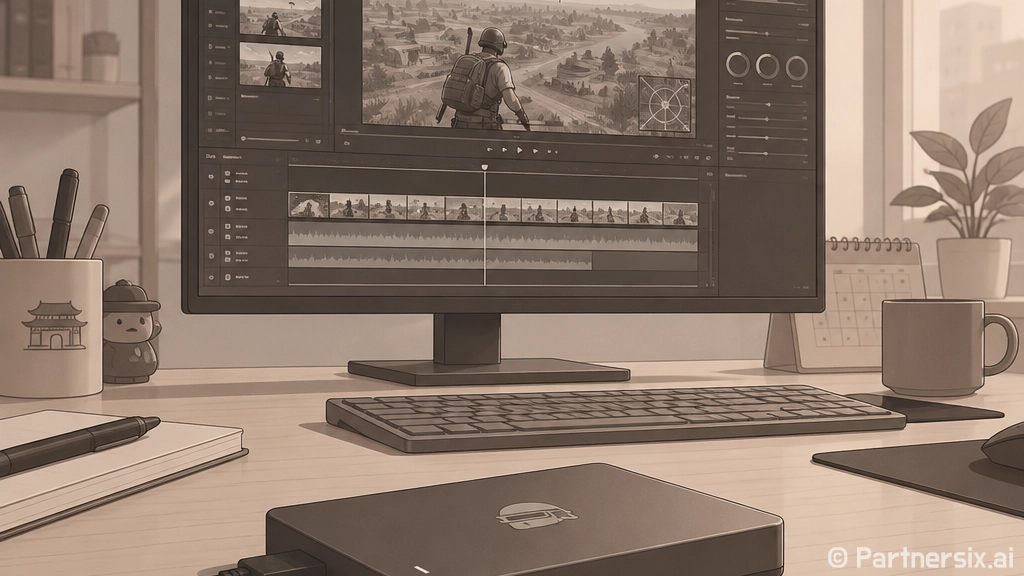
솔직히 배그 영상 압축에서 가장 효과가 큰 건 코덱보다 컷 편집입니다. 15분짜리 녹화에서 실제로 보고 싶은 장면은 보통 교전 직전 30초, 교전 중 1분, 리액션 20초 정도인 경우가 많습니다. 전체를 압축하는 것보다 필요한 2분만 남기는 쪽이 속도도 빠르고 결과물도 보기 좋습니다.
윈도우 기본 사진 앱이나 Clipchamp 같은 기본 도구만으로도 앞뒤를 자를 수 있습니다. 맥이라면 QuickTime Player에서 간단히 다듬을 수 있고요. 별도 프로그램을 설치하기 싫다면 이 단계까지만 해도 용량이 크게 줄어듭니다. 3GB 영상에서 필요한 구간만 남기면 400MB 이하로 떨어지는 경우가 많습니다.
추천 작업 순서
- 원본 파일은 따로 보관한다
- 킬 장면이나 웃긴 장면 시작 10초 전부터 자른다
- 불필요한 로비 화면, 대기 시간, 사망 후 관전 구간을 지운다
- 파일명을 날짜_맵_상황처럼 바꾼다
- 잘라낸 파일만 압축한다
파일명도 은근 중요합니다. 예를 들어 2026-09-14_에란겔_막판치킨.mp4처럼 적어두면 나중에 다시 찾기 쉽습니다. 배그 클립은 시간이 지나면 무슨 장면이었는지 기억이 흐려져서, 이름을 대충 clip1, clip2로 두면 결국 다시 열어봐야 합니다.
무료 도구로 용량 줄이는 설정
압축 도구는 무료 프로그램인 HandBrake가 무난합니다. 설치 후 파일을 열고 프리셋에서 1080p 30 또는 1080p 60 계열을 고르면 큰 틀은 잡힙니다. 여기서 너무 많은 옵션을 만지면 오히려 헷갈리니, 처음에는 해상도, 프레임, 품질값 정도만 보는 게 편합니다.
배그 영상 공유용으로는 1080p, MP4, H.264 조합이 가장 호환성이 좋습니다. 카카오톡, 디스코드, 구글 드라이브, 아이폰, 안드로이드에서 대부분 문제 없이 열립니다. 용량을 더 줄이고 싶다면 H.265도 가능하지만, 오래된 기기에서는 재생이 버벅일 수 있습니다.
- 형식: MP4
- 코덱: H.264 우선
- 해상도: 1920x1080
- 프레임: 원본이 60fps면 60fps 유지, 가벼운 공유용은 30fps
- 품질값: RF 22~26 사이에서 테스트
- 오디오: 128kbps 또는 160kbps면 충분
RF 값은 숫자가 낮을수록 화질이 좋고 용량이 커집니다. 배그처럼 움직임이 많은 영상은 RF 28까지 올리면 풀숲이나 연막에서 화면이 뭉개져 보일 수 있습니다. 저는 친구 공유용은 RF 24, 보관용은 RF 22 정도를 많이 씁니다. 1분짜리 샘플만 먼저 변환해보고 괜찮으면 전체 파일에 적용하는 방식이 제일 덜 번거롭습니다.
스크린샷과 리플레이 파일도 같이 챙기기
배그를 하다 보면 영상만큼 스크린샷도 많이 쌓입니다. 치킨 화면, 전적 화면, 버그 제보용 캡처가 다운로드 폴더나 동영상 폴더에 섞이면 찾기가 힘듭니다. 스크린샷은 PNG로 저장되는 경우가 많아 선명하지만 용량이 큰 편입니다. 단순 공유용이라면 JPG로 바꾸면 2MB짜리 파일이 400KB 정도로 줄기도 합니다.
다만 전적 숫자나 닉네임을 또렷하게 남겨야 한다면 너무 세게 압축하지 않는 게 좋습니다. 이미지 변환은 윈도우 그림판, macOS 미리보기, 또는 무료 이미지 변환 도구로 충분합니다. 여러 장을 한 번에 줄일 때는 폴더를 하나 만들어 원본과 변환본을 분리해두면 실수로 원본을 덮어쓰는 일을 줄일 수 있습니다.
배그 파일 폴더 예시
- 배그_원본녹화
- 배그_편집완료
- 배그_친구공유용
- 배그_스크린샷
- 배그_제보자료
제보용 자료라면 파일을 너무 많이 손대지 않는 쪽이 낫습니다. 원본 영상, 짧게 자른 영상, 설명 메모를 함께 두면 나중에 상황을 설명하기 편합니다. 메모에는 날짜, 대략적인 시간, 맵, 문제가 생긴 장면을 적어두면 충분합니다.
공유 전에 확인하면 좋은 작은 체크
압축이 끝났다고 바로 보내기보다 10초 정도만 재생해보는 습관이 좋습니다. 가끔 소리가 빠졌거나, 화면비가 이상해졌거나, 자막처럼 넣어둔 닉네임이 너무 흐려지는 경우가 있습니다. 특히 배그는 발소리나 총소리 방향이 중요한 영상도 있어서 오디오가 작아지면 장면의 맛이 확 줄어듭니다.
- 영상 시작과 끝이 어색하게 잘리지 않았는지 확인
- 총소리, 음성 채팅, 게임 효과음이 들리는지 확인
- 닉네임이나 킬로그가 읽히는지 확인
- 휴대폰에서 세로로 이상하게 재생되지 않는지 확인
- 파일명이 받는 사람이 알아보기 쉬운지 확인
근데 너무 완벽하게 만들려고 오래 붙잡을 필요는 없습니다. 친구끼리 공유하는 배그 클립이라면 화질 100점보다 바로 열리고 끊기지 않는 파일이 더 반갑습니다. 원본은 보관하고, 공유본은 가볍게 만들고, 중요한 장면만 짧게 남기는 방식이면 저장 공간도 덜 먹고 다시 찾기도 편합니다. 게임 영상은 결국 다시 보고 웃으려고 남기는 거라서, 손이 덜 가는 흐름을 만들어두는 게 오래 갑니다.