딥상어동 100개체 자료를 파일명부터 표까지 깔끔하게 묶는 방법
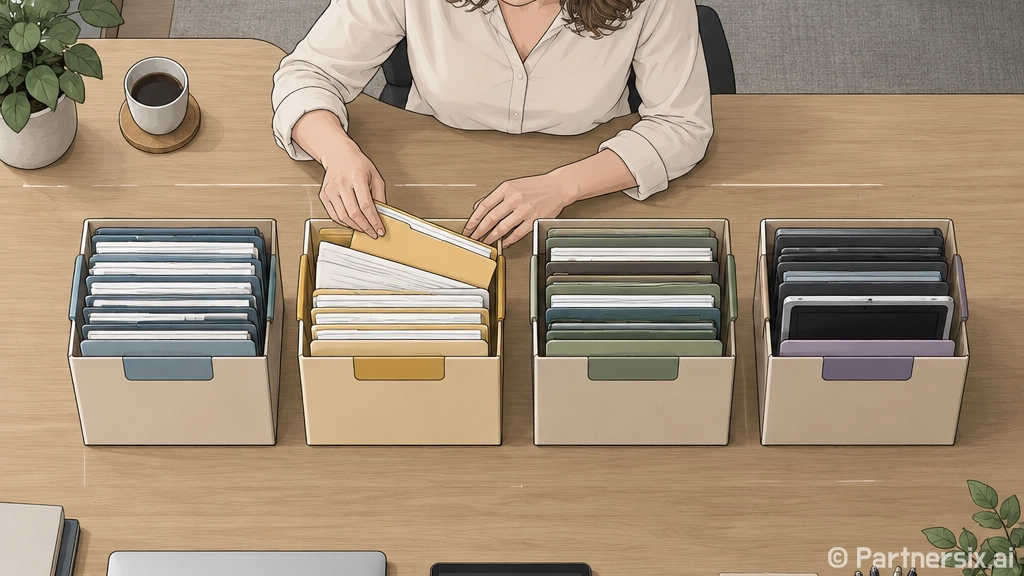
얼마 전 딥상어동 100개체 자료를 받아서 열어봤는데, 처음엔 파일이 100개라 별일 아니겠지 싶었습니다. 그런데 이미지, PDF, 엑셀, 메모 파일이 섞여 있고 이름도 제각각이면 10분짜리 일이 1시간짜리로 늘어납니다. 특히 개체별 사진과 관찰 기록을 나중에 다시 찾아야 한다면, 처음 15분을 어떻게 쓰느냐가 꽤 중요합니다.
저는 이런 자료를 받을 때 유료 프로그램부터 켜지 않습니다. 운영체제 기본 기능, 엑셀이나 구글 스프레드시트, 무료 압축 도구만으로도 대부분 충분합니다. 딥상어동 100개체처럼 개수가 딱 정해진 묶음은 더 그렇습니다. 전체 수량 확인, 이름 통일, 표 만들기, 압축까지 순서만 잡으면 생각보다 단순해집니다.
먼저 폴더를 4개로 나누기
파일이 많을 때 바로 이름부터 바꾸면 중간에 꼬이기 쉽습니다. 저는 먼저 큰 바구니를 만듭니다. 예를 들어 원본, 작업중, 완료, 전달용 이렇게 4개 폴더를 만들면 실수했을 때 되돌아가기 편합니다.
- 원본: 받은 파일을 그대로 보관
- 작업중: 이름 변경, 회전, 변환을 진행하는 복사본
- 완료: 확인이 끝난 최종 파일
- 전달용: 압축하거나 PDF로 묶을 파일
여기서 중요한 건 원본 폴더를 건드리지 않는 겁니다. 딥상어동 100개체 자료처럼 이미지가 많으면 회전 저장이나 확장자 변환을 하다가 원본 품질이 달라질 수 있습니다. 원본은 보험이라고 생각하면 됩니다.
파일명은 번호, 종류, 날짜 순서가 편합니다
100개체 자료는 파일명이 곧 검색 도구입니다. 저는 보통 번호를 세 자리로 맞춥니다. 1번은 001, 27번은 027, 100번은 100으로 쓰면 파일 탐색기에서 순서가 흐트러지지 않습니다.
예시는 이렇게 잡을 수 있습니다.
- deep_shark_001_photo_20260914
- deep_shark_001_note_20260914
- deep_shark_001_record_20260914
한글 파일명도 괜찮지만, 여러 사람에게 전달하거나 압축 파일을 주고받을 때는 영문과 숫자가 덜 말썽입니다. 특히 압축을 풀었을 때 글자가 깨지는 환경을 몇 번 겪어보면, 파일명은 조금 건조한 쪽이 낫다는 걸 알게 됩니다.
Windows라면 파일을 모두 선택한 뒤 이름 바꾸기를 쓰면 괄호 번호가 붙습니다. 다만 001 같은 세 자리 번호가 필요하면 PowerRename 같은 무료 도구가 더 편합니다. macOS는 Finder의 이름 변경 기능에서 텍스트 바꾸기와 순차 번호 붙이기를 쓸 수 있습니다.
100개가 맞는지 숫자로 확인하기
작업하다 보면 가장 흔한 실수가 누락입니다. 딥상어동 100개체라고 받았는데 실제 사진은 98개, 기록표는 101줄인 경우도 있습니다. 그래서 저는 파일명 변경 전에 한 번, 변경 후에 한 번 수량을 봅니다.
방법은 단순합니다. 폴더 안에서 전체 파일 수를 보고, 종류별로도 봅니다. 사진 100개, 관찰 메모 100개, 최종 PDF 1개처럼 기대값을 적어두면 확인이 빨라집니다.
- 사진 파일: 100개인지 확인
- 개체별 메모: 번호가 001부터 100까지 이어지는지 확인
- 중복 번호: 같은 번호가 두 번 나오지 않는지 확인
- 빈 파일: 용량이 0KB인 파일이 없는지 확인
엑셀이나 구글 스프레드시트에 번호 목록을 만들어두면 더 쉽습니다. A열에 001부터 100까지 넣고, B열에 사진 있음, C열에 메모 있음, D열에 확인 상태를 표시합니다. 이렇게 하면 누락된 번호가 눈에 바로 들어옵니다.
이미지와 PDF는 목적에 맞게 나누기
딥상어동 100개체 사진을 모두 하나의 PDF로 묶으면 보기에는 편하지만, 파일이 너무 커질 수 있습니다. 이메일 첨부나 메신저 전송을 생각한다면 25MB, 50MB 같은 제한에 걸리는 경우가 많습니다. 그래서 저는 보관용과 전달용을 따로 만듭니다.
- 보관용: 원본 해상도 유지, 압축률 낮게
- 검토용: 화면 확인 위주, 용량 줄이기
- 인쇄용: A4 기준 여백과 방향 맞추기
사진이 100장이라면 검토용 PDF는 개체당 1장씩 넣고, 관찰표는 따로 두는 방식이 깔끔합니다. 반대로 보고서 제출용이라면 10개체씩 끊어서 PDF 10개로 나누는 쪽이 열람하기 편합니다. 파일 하나가 300MB를 넘어가면 여는 사람도 고생합니다.
무료 도구만 써도 충분합니다. Windows는 사진 앱과 인쇄 기능으로 PDF 저장이 가능하고, macOS는 미리보기 앱에서 이미지를 PDF로 합칠 수 있습니다. 용량 압축은 PDF 압축 기능이 있는 무료 도구를 쓰되, 글자나 사진의 식별 정보가 뭉개지는지 꼭 한 번 열어서 확인합니다.
표 하나를 같이 넣으면 나중이 편합니다
파일만 잘 묶어도 괜찮지만, 100개체 자료는 목록표가 있으면 훨씬 다루기 쉽습니다. 저는 전달용 폴더에 엑셀 파일 하나를 꼭 넣습니다. 파일을 받은 사람도 이 표만 열면 전체 구조를 알 수 있습니다.
- 개체번호
- 파일명
- 촬영일 또는 작성일
- 자료 종류
- 확인 상태
- 비고
비고 칸에는 흐림, 중복 의심, 추가 확인 필요 같은 말을 짧게 씁니다. 이때 문장을 길게 쓰기보다 상태값처럼 쓰는 게 좋습니다. 나중에 필터를 걸어서 확인하기 쉽기 때문입니다.
딥상어동 100개체 작업에서 제가 가장 추천하는 방식은 원본 보관, 번호 통일, 누락 확인표, 전달용 압축 파일까지 한 흐름으로 끝내는 겁니다. 손이 조금 더 가는 것 같아도, 나중에 073번 사진 어디 있냐는 말을 들었을 때 바로 찾을 수 있습니다. 파일 작업은 멋진 기술보다 반복 가능한 습관이 더 오래 갑니다.