마인크래프트 월드 백업하고 옮기는 방법, 초보자도 안전하게 따라하기
얼마 전 조카가 마인크래프트에서 몇 주 동안 만든 집이 사라졌다고 울상으로 연락을 해왔습니다. 알고 보니 컴퓨터를 바꾸면서 세이브 폴더를 통째로 놓고 온 상황이었어요. 게임 자체는 다시 설치하면 되지만, 월드는 파일 하나하나가 쌓인 결과라서 백업 습관이 없으면 꽤 허무해집니다.
마인크래프트는 겉으로 보면 그냥 게임이지만, 실제로는 월드 파일, 리소스팩, 스킨, 모드, 서버 파일처럼 관리할 자료가 은근히 많습니다. 특히 자바 에디션을 쓰는 경우 폴더 위치만 알아도 월드 이동, 압축 보관, 친구에게 공유하는 작업이 훨씬 쉬워집니다.
마인크래프트 파일은 어디에 있을까
가장 먼저 확인할 건 내가 쓰는 버전입니다. 자바 에디션과 베드락 에디션은 저장 위치와 파일 구조가 다릅니다. 초보자가 가장 많이 헷갈리는 지점도 여기예요. 같은 마인크래프트라고 해도 폴더를 찾는 방법이 완전히 다를 수 있습니다.
자바 에디션은 보통 사용자 폴더 안의 숨김 폴더에 데이터가 들어 있습니다. 윈도우에서는 실행 창에 앱데이터 폴더로 이동하는 명령을 입력하면 빠르게 접근할 수 있고, 맥에서는 라이브러리 안의 애플리케이션 지원 폴더를 찾아가면 됩니다. 폴더 이름 중에서 saves가 보이면 그 안에 내가 만든 월드들이 들어 있습니다.
베드락 에디션은 마이크로소프트 스토어 앱 구조를 쓰기 때문에 경로가 조금 더 깊습니다. 그래서 처음 찾을 때는 파일 탐색기의 검색 기능을 쓰는 편이 빠릅니다. 월드 이름이 보이지 않을 때도 있는데, 이 경우 폴더 안의 levelname 파일을 열어보면 실제 월드 이름을 확인할 수 있습니다.
월드 백업은 폴더째 복사하는 게 가장 안전하다
마인크래프트 월드는 보통 파일 하나가 아니라 여러 파일과 하위 폴더로 구성됩니다. 그래서 특정 파일만 골라 복사하면 맵은 열리는데 인벤토리가 꼬이거나, 청크 일부가 이상하게 보이는 일이 생길 수 있습니다. 가장 안전한 방식은 월드 폴더 전체를 그대로 복사하는 것입니다.
백업할 때는 게임을 완전히 종료한 뒤 진행하는 게 좋습니다. 게임이 켜진 상태에서 복사하면 저장 중인 파일이 빠질 수 있습니다. 실제로 1GB 가까이 되는 대형 월드는 복사 도중 파일 수가 수천 개까지 늘어나기도 해서, 압축 전에 폴더 용량과 파일 개수를 한 번 확인하면 좋습니다.
- 게임을 완전히 종료합니다.
- saves 폴더에서 백업할 월드 폴더를 찾습니다.
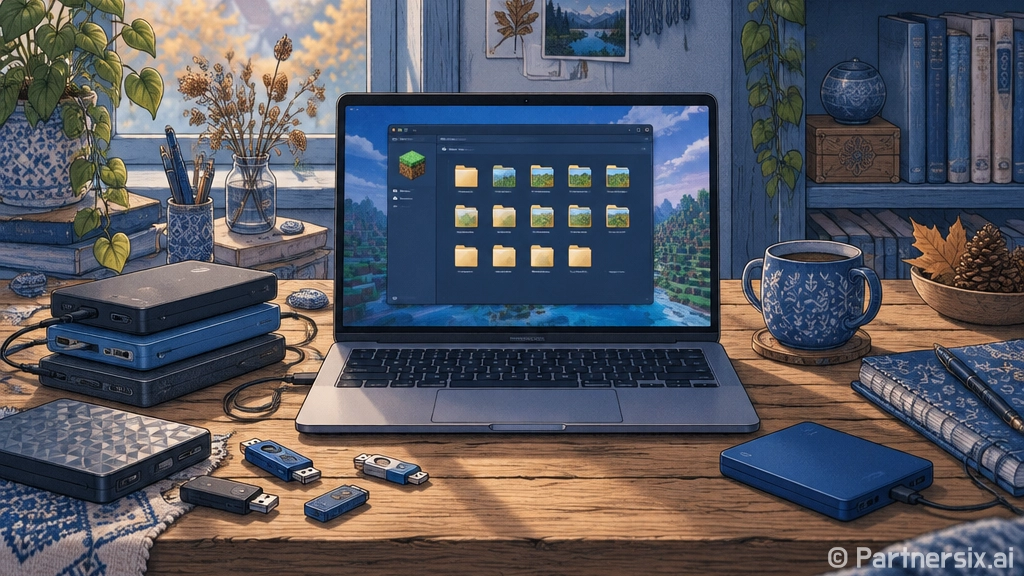
- 월드 폴더를 바탕화면이나 외장 저장장치로 복사합니다.
- 날짜를 붙여 이름을 바꿉니다. 예: survival_2026_09_13
- 장기 보관용은 zip 파일로 압축합니다.
저는 월드 이름 뒤에 날짜를 붙이는 방식을 추천합니다. old, final, final2 같은 이름은 나중에 거의 구분이 안 됩니다. 특히 서버를 운영하거나 모드를 자주 바꾸는 사람이라면 업데이트 전 백업을 따로 남겨두는 게 마음 편합니다.
다른 컴퓨터로 옮길 때 확인할 것
새 컴퓨터로 마인크래프트 월드를 옮길 때는 단순히 복사만 하면 되는 경우가 많습니다. 자바 에디션 기준으로는 기존 컴퓨터의 saves 폴더에서 월드 폴더를 복사한 뒤, 새 컴퓨터의 같은 위치에 넣으면 됩니다. 런처를 다시 켜면 싱글플레이 목록에 월드가 나타납니다.
그런데 모드 월드는 조금 다릅니다. 월드만 옮겨도 열리기는 하지만, 사용하던 모드가 새 컴퓨터에 없으면 블록이 사라지거나 경고 메시지가 뜰 수 있습니다. 예를 들어 건축 모드로 만든 특수 블록이 있다면, 해당 모드 파일과 모드 로더 버전까지 맞춰야 원래 모습에 가깝게 열립니다.
리소스팩도 따로 옮겨야 합니다. 월드는 건축물과 지형 정보를 담고 있고, 리소스팩은 겉모습을 바꾸는 파일입니다. 예전에 쓰던 텍스처가 새 컴퓨터에서 안 보인다면 월드가 망가진 게 아니라 리소스팩이 빠진 경우가 많습니다.
친구에게 공유할 때는 압축 파일 하나로 만들기
친구에게 월드를 보내려면 폴더째 보내기보다 zip 파일 하나로 압축하는 편이 깔끔합니다. 파일 수가 많을수록 메신저나 클라우드 업로드 중 누락될 가능성이 생기기 때문입니다. 압축 파일 하나로 만들면 받는 사람도 같은 위치에 풀기만 하면 됩니다.
다만 용량은 미리 확인해야 합니다. 작은 생존 월드는 수십 MB로 끝나지만, 오래 플레이한 월드나 탐험 범위가 넓은 월드는 1GB를 넘기도 합니다. 이때는 불필요한 스크린샷이나 별도 백업 폴더가 월드 안에 들어가 있지 않은지 확인하면 용량을 줄일 수 있습니다.
- 공유 전에는 월드를 한 번 실행해 정상적으로 열리는지 확인합니다.
- 압축 파일 이름에는 월드명과 날짜를 넣습니다.
- 모드 월드라면 필요한 모드 목록을 메모로 함께 전달합니다.
- 서버 월드는 world, world_nether, world_the_end 폴더를 함께 확인합니다.
서버에서 쓰던 맵은 싱글 월드보다 폴더가 나뉘어 있는 경우가 많습니다. 네더와 엔드가 별도 폴더로 저장되어 있다면 그 폴더까지 같이 챙겨야 합니다. 하나만 빠져도 오버월드는 멀쩡한데 다른 차원 기록이 사라진 것처럼 보일 수 있습니다.
자주 막히는 문제와 빠른 해결법
월드를 넣었는데 게임 목록에 안 보인다면 폴더 구조부터 확인하는 게 빠릅니다. 압축을 풀었을 때 폴더 안에 또 같은 이름의 폴더가 들어 있는 경우가 흔합니다. 마인크래프트가 읽는 위치에는 level.dat 파일이 바로 보여야 합니다.
버전 차이도 중요합니다. 최신 버전에서 연 월드를 예전 버전으로 다시 여는 건 위험합니다. 블록 데이터나 지형 생성 방식이 달라져서 맵이 깨질 수 있습니다. 그래서 버전을 바꾸기 전에는 원본 백업을 따로 둬야 합니다.
파일 이름에 특수문자가 많으면 일부 환경에서 복사가 매끄럽지 않을 때도 있습니다. 한글 이름도 대부분 문제없이 작동하지만, 여러 컴퓨터를 오가며 쓰는 월드라면 영문과 숫자 조합이 관리하기 편합니다. 예를 들면 family_survival_2026처럼 단순한 이름이 오래 쓰기 좋습니다.
마인크래프트는 플레이 시간이 쌓일수록 단순한 게임 파일이 아니라 개인 작업물에 가까워집니다. 멋진 건축물, 친구들과 만든 마을, 우연히 찾은 지형까지 전부 폴더 하나에 들어 있죠. 그래서 월드 백업은 귀찮은 관리가 아니라 내가 만든 시간을 지키는 습관에 가깝다고 느낍니다.