사진 앱 삭제하는 방법, 기기별로 헷갈리지 않게 처리하려면 이렇게
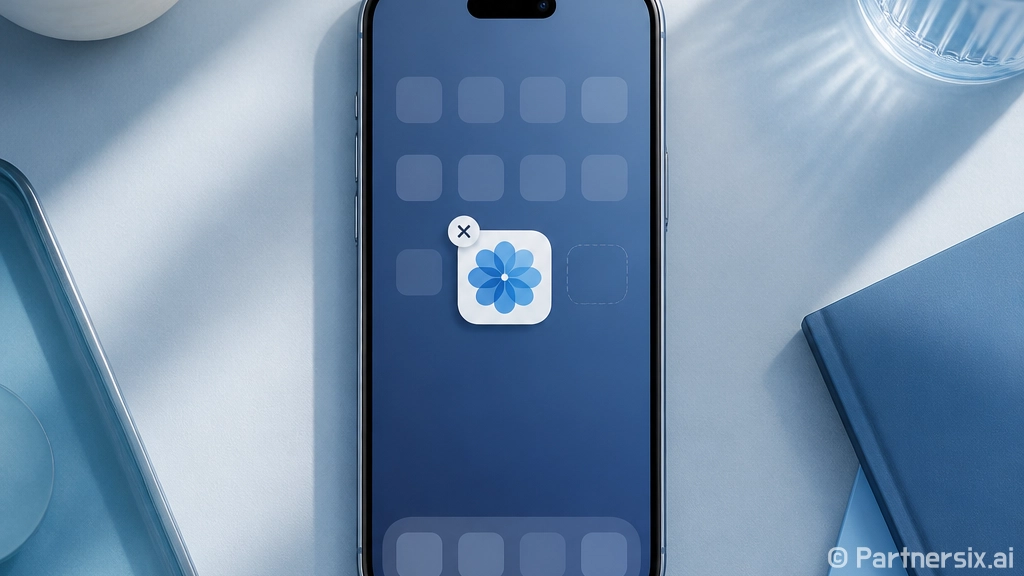
사진 앱 삭제가 생각보다 헷갈리는 이유
얼마 전 가족 휴대폰 저장공간을 비워주다가 ‘사진 앱을 삭제하면 사진도 같이 지워지는 거 아니야?’라는 질문을 받았습니다. 사실 이 부분에서 많이 막힙니다. 우리가 말하는 사진 앱 삭제가 앱 아이콘을 없애는 건지, 사진 파일을 지우는 건지, 클라우드 동기화를 끊는 건지에 따라 해야 할 일이 완전히 달라지거든요.
특히 아이폰, 갤럭시, 윈도우 노트북은 구조가 다릅니다. 어떤 기기는 기본 사진 앱을 완전히 지울 수 없고, 어떤 기기는 사용 중지나 제거가 가능합니다. 그래서 무작정 삭제 버튼부터 누르기보다 ‘내가 없애고 싶은 게 앱인지, 사진인지, 자동 백업인지’를 먼저 나누는 게 제일 빠릅니다.
아이폰에서 사진 앱 삭제하려면 먼저 알아둘 점
아이폰의 ‘사진’ 앱은 단순한 갤러리 앱처럼 보이지만 실제로는 iOS 사진 보관함과 연결된 기본 앱입니다. 일반 앱처럼 길게 눌러서 완전히 삭제하는 방식으로 처리되지 않는 경우가 많습니다. 대신 홈 화면에서 안 보이게 하거나, 사진 데이터를 줄이거나, iCloud 사진 동기화를 조절하는 식으로 접근해야 합니다.
아이콘만 안 보이게 하고 싶을 때
홈 화면에서 사진 앱 아이콘이 거슬리는 정도라면 앱을 길게 누른 뒤 홈 화면에서 제거를 선택하면 됩니다. 이 경우 앱이 완전히 사라지는 게 아니라 앱 보관함에는 남아 있습니다. 사진 파일도 그대로 유지됩니다.
저장공간을 줄이고 싶을 때
저장공간이 문제라면 앱 삭제보다 사진과 동영상 용량을 줄이는 쪽이 효과가 큽니다. 아이폰 사진 한 장은 보통 2~5MB 정도지만, 4K 동영상은 1분만 찍어도 수백 MB까지 늘어납니다. 설정에서 iPhone 저장 공간을 열어 사진 항목의 용량을 확인한 뒤, 큰 동영상부터 지우는 편이 체감이 큽니다.
- 최근 삭제된 항목까지 비워야 실제 용량이 줄어듭니다.
- iCloud 사진을 쓰는 경우 삭제가 다른 기기에도 반영될 수 있습니다.
- 백업이 필요한 사진은 먼저 다른 저장소로 옮겨둡니다.
근데 여기서 가장 많이 실수하는 게 ‘앱만 지우면 사진도 정돈되겠지’라고 생각하는 겁니다. 사진 앱은 문을 여는 도구에 가깝고, 실제 용량은 안에 들어 있는 사진과 영상이 차지합니다.
갤럭시와 안드로이드에서 사진 앱 삭제하는 방법
갤럭시에서는 ‘갤러리’, ‘Google 포토’, 제조사 기본 사진 앱이 함께 있는 경우가 많습니다. 같은 사진이 두 앱에 보인다고 해서 파일이 두 배로 저장된 건 아닐 수 있습니다. 둘 다 같은 저장소의 사진을 보여주는 뷰어 역할을 할 때가 많기 때문입니다.
직접 설치한 사진 앱이라면 설정에서 앱으로 들어가 해당 앱을 선택한 뒤 삭제를 누르면 됩니다. 반면 기본 갤러리 앱은 삭제 버튼 대신 사용 중지, 업데이트 삭제, 권한 제거 같은 메뉴만 보일 수 있습니다. 이때는 앱 자체를 억지로 없애기보다 알림을 끄고 홈 화면에서 제거하는 방식이 더 깔끔합니다.
Google 포토를 지울 때 조심할 부분
Google 포토는 자동 백업과 연결되어 있을 수 있습니다. 앱을 삭제해도 이미 백업된 사진은 계정에 남아 있을 수 있고, 반대로 앱 안에서 사진을 삭제하면 기기 사진까지 함께 삭제되는 흐름이 나올 수 있습니다. 그래서 삭제 전에 백업 상태와 동기화 설정을 먼저 보는 게 좋습니다.
- 앱만 삭제: 휴대폰에서 앱만 제거됩니다.
- 앱 안에서 사진 삭제: 기기 또는 클라우드 사진까지 지워질 수 있습니다.
- 백업 끄기: 앞으로 자동 업로드되는 사진을 막습니다.
솔직히 사진 앱 문제는 앱 삭제보다 동기화 확인이 더 중요합니다. 특히 가족 계정, 오래된 휴대폰, 태블릿까지 연결된 경우에는 한 기기에서 지운 사진이 다른 곳에서도 사라져 당황할 수 있습니다.
윈도우 사진 앱 삭제는 비교적 간단한 편
윈도우의 Microsoft 사진 앱은 사진 파일 자체가 아니라 사진을 열어보는 기본 프로그램에 가깝습니다. 그래서 앱을 제거해도 내 사진 폴더의 JPG, PNG, HEIC 파일이 같이 삭제되지는 않습니다. 이 점은 휴대폰보다 이해하기 쉽습니다.
설정에서 앱, 설치된 앱으로 들어간 뒤 사진 앱을 찾아 제거하면 됩니다. 제거 버튼이 비활성화되어 있다면 고급 옵션에서 복구나 초기화를 먼저 시도할 수 있습니다. 사진 앱이 느리게 열리거나 계속 오류가 나는 경우에는 삭제보다 초기화가 더 빠른 해결책일 때도 많습니다.
- 사진 파일 삭제가 목적이면 파일 탐색기에서 직접 지웁니다.
- 기본 연결 앱만 바꾸고 싶다면 기본 앱 설정을 수정합니다.
- 앱 오류가 목적이면 복구, 초기화, 재설치 순서가 편합니다.
예를 들어 사진은 그대로 두고 IrfanView나 꿀뷰 같은 다른 뷰어로 열고 싶다면, 사진 앱을 지우지 않아도 됩니다. JPG 파일을 우클릭하고 연결 프로그램을 바꾸면 다음부터 원하는 앱으로 열립니다.
사진 앱 삭제 전에 꼭 확인할 5가지
사진 앱 삭제는 1분이면 끝나는 작업처럼 보이지만, 사진 파일과 백업까지 엮이면 되돌리기 귀찮아집니다. 저는 보통 아래 순서로 확인합니다. 이 순서만 지켜도 실수 확률이 확 줄어듭니다.
- 삭제하려는 것이 앱인지 사진 파일인지 먼저 구분합니다.
- 최근 삭제된 항목, 휴지통, 클라우드 보관함 위치를 확인합니다.
- 자동 백업이 켜져 있는지 확인합니다.
- 다른 기기와 같은 계정을 쓰는지 확인합니다.
- 중요한 사진은 외장 저장장치나 다른 클라우드에 한 번 더 복사합니다.
특히 업무용 영수증, 가족사진, 신분증 촬영본처럼 다시 구하기 어려운 파일은 바로 삭제하지 않는 편이 낫습니다. 용량이 급하면 먼저 동영상, 연사 사진, 화면 녹화 파일부터 지우는 게 효율적입니다. 실제로 3분짜리 화면 녹화 하나가 사진 수백 장보다 더 큰 경우도 흔합니다.
내 상황별로 가장 빠른 선택
홈 화면이 지저분해서 사진 앱을 없애고 싶은 거라면 아이콘 제거만으로 충분합니다. 저장공간이 부족하다면 사진 앱 삭제보다 큰 동영상과 최근 삭제된 항목을 비우는 쪽이 훨씬 효과적입니다. 다른 뷰어를 쓰고 싶다면 앱 삭제 대신 기본 연결 앱 변경이 더 깔끔합니다.
사진 앱 삭제라는 말은 간단하지만 실제로는 세 갈래입니다. 앱을 숨길지, 파일을 지울지, 백업을 끊을지에 따라 버튼 하나가 완전히 다른 결과를 만듭니다. 그래서 저는 바로 삭제 버튼을 누르기보다 저장공간 화면과 백업 설정을 먼저 보는 쪽을 추천합니다. 조금 느려 보여도 나중에 사진 복구하느라 쓰는 시간을 생각하면 그게 훨씬 빠른 길입니다.