갤럭시탭배경화면 제대로 맞추는 방법, 흐림 없이 깔끔하게 쓰려면 이렇게
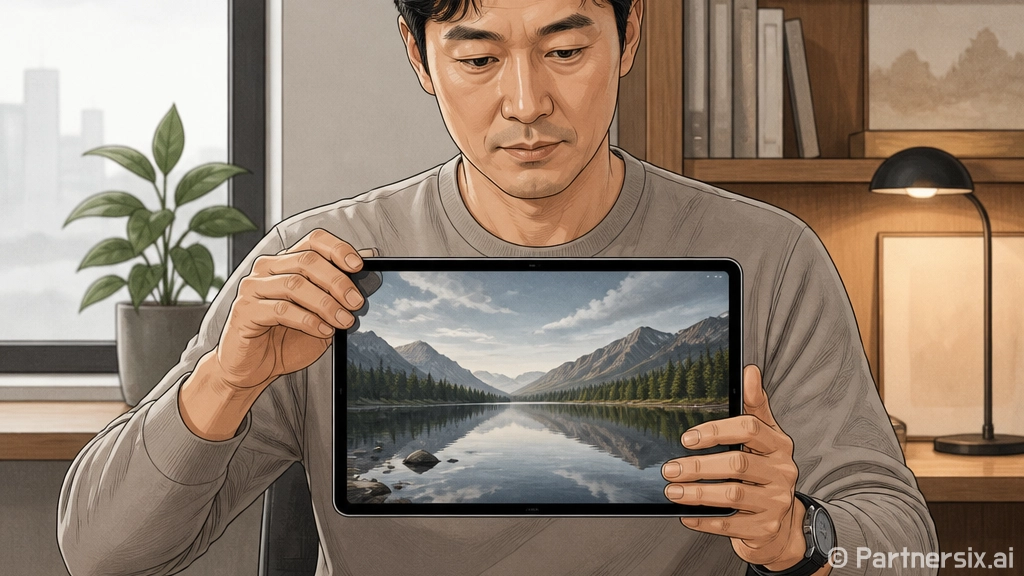
얼마 전 갤럭시탭으로 업무 노트를 만들다가 배경화면을 바꿨는데, 이상하게 사진이 흐릿하고 한쪽이 잘려 보이더라고요. 스마트폰에서는 멀쩡하던 이미지였는데 태블릿에 넣으니 느낌이 완전히 달랐습니다. 사실 갤럭시탭배경화면은 그냥 예쁜 사진을 저장해서 적용하면 끝날 것 같지만, 화면 비율과 해상도를 조금만 놓쳐도 결과가 꽤 어색해집니다.
특히 갤럭시탭은 가로로 쓸 때와 세로로 쓸 때 화면 구성이 달라집니다. 홈 화면 아이콘, 위젯, 앱 서랍 위치까지 고려해야 해서 스마트폰 배경화면보다 신경 쓸 부분이 더 많습니다. 그래서 저는 배경화면을 고를 때 먼저 사이즈를 보고, 그다음 색감과 여백을 봅니다. 이 순서만 지켜도 실패 확률이 많이 줄어듭니다.
갤럭시탭배경화면은 비율부터 맞추는 게 먼저입니다
갤럭시탭 배경화면에서 가장 흔한 문제는 이미지가 잘리는 현상입니다. 예를 들어 세로형 스마트폰 배경화면을 그대로 태블릿에 넣으면 좌우가 비거나, 가운데 인물 얼굴이 아이콘에 가려질 수 있습니다. 반대로 넓은 풍경 사진을 세로 화면에 맞추면 위아래가 잘려서 원래 구도가 사라지기도 합니다.
대부분의 갤럭시탭은 16:10에 가까운 화면 비율을 씁니다. 모델마다 조금씩 다르지만, 배경화면을 찾을 때는 2560 x 1600, 2800 x 1752, 2960 x 1848처럼 가로가 넓은 이미지를 우선으로 보면 편합니다. 정확히 같은 해상도가 아니어도 괜찮습니다. 중요한 건 가로형 태블릿 화면에 맞는 넓은 비율인지입니다.
저는 배경화면 후보를 고를 때 최소한 가로 2000픽셀 이상인 이미지를 씁니다. 작은 이미지를 억지로 늘리면 글자나 선이 뭉개져 보이고, 특히 일러스트나 패턴 배경에서는 티가 많이 납니다. 사진 배경은 그나마 자연스럽게 보일 때도 있지만, 텍스트가 들어간 이미지는 해상도가 낮으면 바로 지저분해 보입니다.
이미지 고를 때는 예쁜 것보다 안 가리는 게 중요합니다
갤럭시탭배경화면을 오래 쓰려면 배경 자체가 너무 바쁘지 않아야 합니다. 처음에는 화려한 사진이 눈에 들어오지만, 홈 화면에 앱 아이콘을 30개쯤 올려두면 금방 피곤해집니다. 특히 공부용, 업무용으로 갤럭시탭을 쓰는 경우에는 배경보다 아이콘과 위젯이 잘 보여야 합니다.
실제로 써보면 이런 배경이 편합니다.
- 가운데에 중요한 피사체가 몰려 있지 않은 사진
- 좌우 또는 상단에 여백이 있는 풍경 이미지
- 명도가 너무 밝거나 어둡지 않은 단색 계열 배경
- 작은 글씨나 복잡한 패턴이 적은 이미지
- 가로 화면과 세로 화면에서 모두 어색하지 않은 구도
근데 너무 밋밋한 배경만 고를 필요는 없습니다. 예를 들어 노트 필기를 자주 한다면 종이 질감 배경, 영상 감상을 많이 한다면 어두운 그라데이션 사진, 일정 관리를 많이 한다면 차분한 색의 미니멀 배경이 잘 맞습니다. 중요한 건 내 사용 화면에서 방해가 덜 되는지입니다.
무료 이미지로 갤럭시탭배경화면 만드는 방법
무료 배경화면을 찾을 때는 삼성 갤럭시 테마, 무료 이미지 서비스, 디자인 편집 앱을 같이 쓰면 선택지가 넓어집니다. 다만 외부 이미지를 받을 때는 개인 사용인지, 상업적 사용이 가능한지 정도는 확인하는 게 좋습니다. 블로그나 영상 썸네일에 재사용할 생각이라면 라이선스 조건이 더 중요해집니다.
가장 쉬운 방법은 무료 이미지 서비스에서 landscape, minimal, tablet wallpaper 같은 단어로 검색한 뒤, 마음에 드는 이미지를 내려받아 갤럭시탭에서 직접 자르는 방식입니다. 이때 세로 사진보다 가로 사진을 고르면 손볼 일이 줄어듭니다. 이미지가 너무 크면 갤러리 앱에서 열리는 데 시간이 걸릴 수 있지만, 요즘 갤럭시탭에서는 5MB 안팎 이미지도 대체로 무난합니다.
직접 만들고 싶다면 디자인 앱에서 새 캔버스를 2560 x 1600으로 만든 뒤 시작하면 됩니다. 배경색을 깔고, 가운데에는 아무것도 넣지 말고, 한쪽 모서리에 작은 포인트만 두는 식이 가장 안정적입니다. 홈 화면 아이콘은 보통 중앙과 하단에 많이 모이기 때문에, 장식 요소는 좌측 상단이나 우측 하단처럼 덜 쓰는 영역에 두는 편이 낫습니다.
갤럭시탭에서 배경화면 적용할 때 확인할 것
이미지를 준비했다면 갤러리 앱에서 사진을 열고 배경화면으로 설정하면 됩니다. 여기서 홈 화면, 잠금 화면, 홈 및 잠금 화면 중 어디에 적용할지 고르게 됩니다. 저는 보통 잠금 화면에는 조금 화려한 이미지를 쓰고, 홈 화면에는 단순한 이미지를 씁니다. 잠금 화면은 잠깐 보는 곳이고, 홈 화면은 계속 작업하는 곳이라 기준이 다릅니다.
적용 전 미리보기에서 손가락으로 이미지를 확대하거나 위치를 조정할 수 있습니다. 이때 가로 모드와 세로 모드를 둘 다 떠올려야 합니다. 갤럭시탭을 키보드 케이스에 꽂아 가로로 많이 쓰는 사람이라면, 가로 기준으로 먼저 맞추는 게 좋습니다. 반대로 전자책이나 PDF 필기를 세로로 많이 한다면 세로 화면에서 잘리는 부분을 더 신경 써야 합니다.
설정 후에는 홈 화면으로 나와서 아이콘 이름이 잘 보이는지 확인합니다. 배경이 너무 밝으면 흰 글자가 묻히고, 너무 복잡하면 앱 위치를 찾는 속도가 느려집니다. 솔직히 예쁜 배경보다 손이 빨리 가는 배경이 더 오래 갑니다. 특히 매일 쓰는 태블릿이라면 더 그렇습니다.
깔끔하게 쓰고 싶을 때 추천하는 배경 구성
제일 무난한 구성은 어두운 단색 배경에 은은한 질감이 들어간 스타일입니다. 배터리도 체감상 덜 거슬리고, 아이콘도 잘 보입니다. AMOLED 화면을 쓰는 모델이라면 검정에 가까운 배경이 시각적으로 편한 편입니다. 다만 완전한 검정보다는 아주 짙은 회색이나 남색을 쓰면 화면이 덜 답답합니다.
공부용 갤럭시탭이라면 베이지색 종이 질감보다 연한 회색, 옅은 블루, 낮은 채도의 그린 계열이 낫습니다. 베이지 배경은 처음에는 따뜻해 보이지만 PDF, 노트 앱, 위젯까지 같이 쓰면 화면 전체가 누렇게 보일 수 있습니다. 업무용이라면 배경에 텍스트를 넣기보다 캘린더 위젯이나 할 일 위젯을 올려두는 쪽이 관리하기 쉽습니다.
배경화면 파일은 앨범 하나를 따로 만들어 보관하면 편합니다. 계절별, 업무용, 공부용처럼 10장 안쪽으로만 남겨두면 바꿀 때도 빠릅니다. 갤럭시탭배경화면은 자주 바꾸는 재미도 있지만, 결국 내 손이 덜 멈추는 화면이 가장 실용적입니다. 예쁜 이미지 하나보다 화면 비율, 여백, 아이콘 가독성을 같이 맞춘 배경이 오래 남더라고요.