갤럭시탭S10울트라로 PDF 문서 작업 빠르게 끝내는 방법
얼마 전 계약서 PDF 18장을 받아서 확인하고, 서명하고, 다시 압축해서 보내야 했는데 노트북을 켜기 애매한 상황이었습니다. 그때 갤럭시탭S10울트라를 꺼냈더니 큰 화면 덕을 제대로 봤습니다. 14.6인치 화면은 단순히 영상 보기 좋은 크기가 아니라, PDF 한 장을 거의 A4처럼 펼쳐 놓고 보는 데 꽤 유리합니다.
갤럭시탭S10울트라가 문서 작업에 편한 이유
갤럭시탭S10울트라는 삼성 공식 사양 기준 14.6인치 Dynamic AMOLED 2X 화면, 2960 x 1848 해상도, 최대 120Hz 주사율을 갖춘 태블릿입니다. 숫자만 보면 조금 딱딱한데, 실제 문서 작업에서는 글자가 작게 뭉개지지 않고 페이지 여백까지 넓게 보인다는 차이가 큽니다.
무게는 와이파이 모델 기준 약 718g이라 한 손으로 오래 들고 보기에는 가볍다고 말하기 어렵습니다. 대신 책상 위에 세워 두고 PDF를 읽거나, 키보드 케이스와 함께 메일 답장까지 처리하는 방식에는 잘 맞습니다. 배터리 용량은 11,200mAh이고 45W 고속 충전을 지원하니 하루 중간에 잠깐 충전해 두면 문서 확인용으로는 꽤 여유가 있습니다.
- 큰 PDF를 확대하지 않고 읽기 좋음
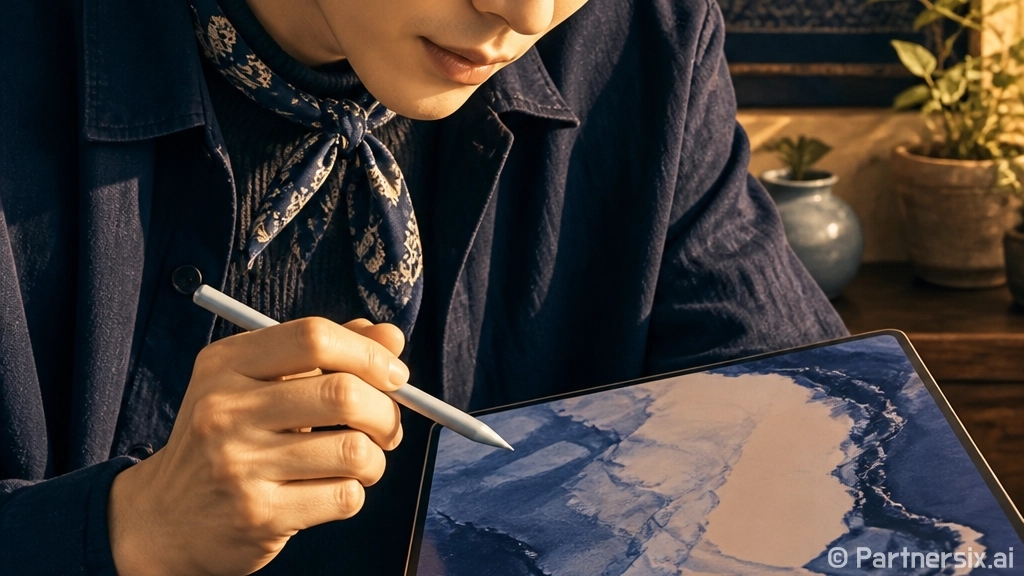
- S펜으로 서명, 밑줄, 메모 입력이 편함
- 화면 분할로 원본과 메일을 같이 보기 쉬움
- microSD를 지원해 파일 보관 공간을 늘릴 수 있음
PDF 서명과 주석은 기본 앱부터 쓰면 충분합니다
사실 PDF 서명 때문에 유료 앱부터 찾는 경우가 많은데, 간단한 서명이나 주석은 삼성 노트와 기본 파일 앱 조합으로도 꽤 해결됩니다. 받은 PDF를 파일 앱에서 열고 공유 메뉴를 통해 삼성 노트로 가져오면, S펜으로 바로 밑줄을 긋거나 빈 공간에 메모를 남길 수 있습니다.
빠른 서명 흐름
- 메일이나 메신저에서 PDF 파일을 저장합니다.
- 파일 앱에서 PDF를 열고 삼성 노트로 가져옵니다.
- S펜으로 서명 위치에 직접 서명합니다.
- 공유 또는 내보내기에서 PDF 형식으로 다시 저장합니다.
- 파일명을 날짜와 용도 중심으로 바꿉니다.
파일명은 생각보다 중요합니다. 예를 들어 계약서.pdf처럼 두면 나중에 비슷한 파일이 5개만 쌓여도 헷갈립니다. 저는 2026-08-계약서-서명완료.pdf처럼 날짜, 내용, 상태를 넣는 방식을 씁니다. 이렇게 해두면 검색할 때도 빠르고, 상대방에게 다시 보낼 때 실수도 줄어듭니다.
압축과 변환은 무료 도구를 먼저 조합합니다
갤럭시탭S10울트라로 문서 작업을 할 때 가장 많이 막히는 지점은 용량입니다. 특히 스캔 PDF는 3장만 넘어가도 20MB를 넘는 일이 흔합니다. 메일 첨부 제한이나 회사 그룹웨어 제한에 걸리면 당황하기 쉬운데, 이때도 처음부터 유료 구독을 고를 필요는 없습니다.
먼저 갤러리에서 이미지 원본 크기를 줄인 뒤 PDF로 묶는 방법이 있습니다. 스캔 앱으로 바로 PDF를 만들었다면, 앱 안의 품질 설정을 고화질에서 표준 품질로 낮추는 것만으로도 용량이 확 줄어드는 경우가 많습니다. 문서 확인용이라면 300dpi급 초고화질이 늘 필요한 것은 아닙니다.
- 제출용 문서: 글자가 또렷한지 확대해서 확인
- 보관용 문서: 원본 품질을 조금 더 높게 유지
- 메일 첨부용 문서: 표준 품질로 낮춰 용량 우선 처리
- 사진이 많은 PDF: 이미지 크기 축소 후 다시 PDF 생성
근데 관공서나 학교 제출용 파일은 용량보다 형식이 더 중요할 때가 있습니다. PDF만 받는 곳, JPG만 받는 곳, 한글 문서 양식을 요구하는 곳이 섞여 있습니다. 이럴 때는 제출 화면의 안내 문구를 먼저 확인하고, 변환은 그 다음에 하는 편이 빠릅니다. 괜히 PDF를 JPG로 바꿨다가 다시 PDF로 되돌리는 일이 줄어듭니다.
화면 분할로 파일 확인 시간을 줄이는 방법
갤럭시탭S10울트라의 큰 화면은 화면 분할에서 차이가 더 큽니다. 왼쪽에는 PDF, 오른쪽에는 메일이나 메신저를 열어 두면 첨부 파일 이름과 본문 내용을 동시에 확인할 수 있습니다. 노트북처럼 창을 여러 개 띄우는 느낌과 완전히 같지는 않지만, 태블릿만 들고 외부에서 처리할 때는 충분히 실용적입니다.
제가 자주 쓰는 배치
- 왼쪽 넓게: PDF 원본 확인
- 오른쪽 좁게: 메일 답장 작성
- 팝업 창: 계산기, 번역, 메모 앱
- 하단 작업 표시줄: 파일 앱, 삼성 노트, 갤러리 고정
특히 양식 작성이 필요한 PDF라면 화면을 가로로 돌리는 게 좋습니다. 세로 모드에서는 페이지는 길게 보이지만 입력 칸이 작아지는 경우가 있습니다. 가로 모드에서는 페이지 전체 폭이 넓어져서 서명 위치, 체크박스, 날짜 칸을 찾기가 편합니다.
구매 전에 확인하면 좋은 부분
갤럭시탭S10울트라는 문서 작업용으로 매력적인 기기지만, 누구에게나 가장 합리적인 선택은 아닙니다. 화면이 큰 만큼 가방 안 공간을 차지하고, 침대나 지하철에서 들고 쓰기에는 부담이 있습니다. 문서 확인, PDF 주석, 강의 자료 필기, 원격 회의까지 한 기기로 처리하려는 사람에게 더 잘 맞습니다.
저장 공간은 256GB 모델도 일반 문서 위주라면 넉넉한 편입니다. 다만 강의 녹화, 고해상도 스캔본, 영상 파일까지 함께 보관한다면 512GB 이상이나 microSD 추가를 고려하는 쪽이 편합니다. 액세서리는 본체보다 체감 차이가 큽니다. S펜은 기본 활용도가 높고, 키보드 커버는 문서 이름 변경이나 메일 답장이 잦을수록 만족도가 올라갑니다.
- PDF 읽기와 필기가 많다면 큰 화면 장점이 큼
- 이동 중 손에 들고 쓰는 시간이 길면 무게 확인 필요
- 문서 위주라면 256GB도 현실적으로 충분한 편
- 키보드 커버는 메일과 양식 입력이 많을 때 가치가 있음
저는 갤럭시탭S10울트라를 단순한 영상용 태블릿보다 작은 문서 작업대에 가깝게 봅니다. 무료 앱과 기본 기능만 잘 묶어도 PDF 서명, 용량 줄이기, 파일명 변경, 메일 발송까지 한 번에 이어지니 디지털 잡무가 많은 사람에게는 꽤 든든한 도구입니다.