태블릿PC추천, 문서 작업부터 영상용까지 실패 없이 고르는 방법
먼저 용도를 3개로 나누면 선택이 빨라집니다
얼마 전 PDF 양식에 서명하고, 스캔한 계약서를 압축하고, 회의 메모까지 한 번에 처리하려고 태블릿을 빌려 쓴 적이 있습니다. 그런데 화면이 작으면 확대와 축소를 계속 반복하게 되고, 펜 반응이 애매하면 체크 표시 하나 넣는 것도 은근히 피곤하더라고요. 그래서 태블릿PC추천을 할 때는 브랜드보다 먼저 용도를 나누는 편입니다.
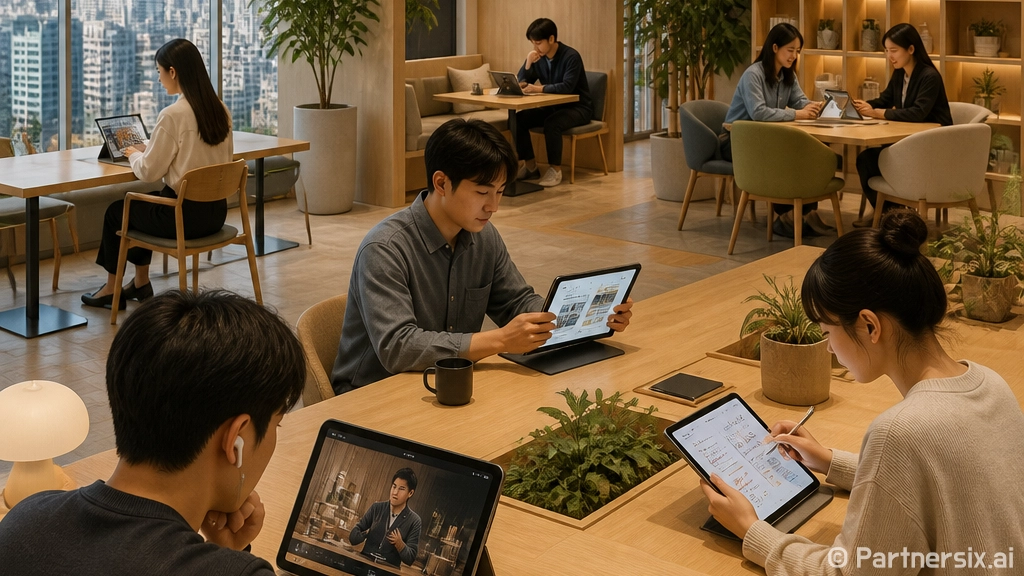
가장 흔한 용도는 영상 시청, 문서 확인, 필기입니다. 영상 위주라면 11인치 이상 화면과 스피커가 중요하고, PDF나 전자책을 자주 보면 무게가 더 중요합니다. 강의 필기나 회의 메모가 많다면 펜 지원 여부와 기본 앱 완성도를 먼저 봐야 합니다. 게임이나 영상 편집까지 생각한다면 칩 성능과 저장공간을 넉넉하게 잡는 게 맞고요.
- 영상·웹서핑 중심: 11인치, 90Hz 이상, 스피커 좋은 모델
- 문서·PDF 중심: 500g 안팎, 펜 지원, 화면 비율이 편한 모델
- 필기·공부 중심: 전용 펜, 클라우드 동기화, 배터리 10시간 안팎
- 작업·편집 중심: 고성능 칩, 256GB 이상, 키보드 액세서리
입문용은 iPad A16이나 Galaxy Tab A9+가 무난합니다
예산을 아끼면서 오래 쓸 태블릿을 찾는다면 iPad 11형 A16 모델과 Galaxy Tab A9+가 가장 먼저 눈에 들어옵니다. iPad A16은 11형급 Liquid Retina 화면, 128GB부터 시작하는 저장공간, 가로형 전면 카메라가 장점입니다. 애플 공식 사양 기준으로 Wi-Fi 웹서핑 또는 영상 재생이 최대 10시간이라, 하루에 문서 확인과 유튜브를 섞어 쓰기에는 충분한 편입니다.
Galaxy Tab A9+는 가격 부담이 낮고 microSD 확장이 되는 쪽입니다. 11인치 화면, 1920 x 1200 해상도, 7040mAh 배터리, 3.5mm 이어폰 단자가 필요하다면 꽤 실용적입니다. 다만 펜 필기까지 기대하고 사면 아쉬울 수 있습니다. PDF 열람, 인터넷 강의, 아이 영상용, 가벼운 파일 확인 정도로 보면 만족도가 높습니다.
솔직히 이 구간에서 너무 많은 걸 기대하면 금방 실망합니다. 대신 무료 앱으로 PDF 병합, 이미지 압축, 문서 스캔을 처리하는 정도라면 충분히 쓸 만합니다. 저장공간은 64GB보다는 128GB 이상을 권합니다. 운영체제와 기본 앱만으로도 공간이 꽤 빠지고, 카카오톡 파일이나 강의 자료를 몇 달 모으면 금방 답답해집니다.
공부와 문서 작업은 iPad Air M3와 Galaxy Tab S10 FE가 편합니다
필기, PDF 주석, 온라인 수업, 블로그 원고 초안까지 한 기기에서 처리하려면 중급기가 확실히 편합니다. iPad Air는 11형과 13형을 고를 수 있고, M3 칩과 USB-C 10Gbps 지원이 강점입니다. 13형은 화면이 넓어서 원본 PDF와 메모 앱을 나란히 띄우기 좋습니다. 대신 누워서 들고 보기에는 11형이 훨씬 부담이 적습니다.
Galaxy Tab S10 FE는 10.9인치 화면, 최대 90Hz, Exynos 1580, 기본 S Pen 포함 구성이 매력입니다. 삼성 발표 사양 기준으로 8000mAh 배터리와 45W 충전을 지원하고, microSD도 최대 2TB까지 확장됩니다. 파일을 많이 내려받는 사람에게는 이 부분이 꽤 큽니다. 특히 강의 PDF, 이미지 자료, 압축파일을 폴더별로 쌓아두는 습관이 있다면 확장 저장공간이 마음을 편하게 해줍니다.
제 기준에서 공부용 태블릿은 화면보다 펜과 앱 흐름이 더 중요했습니다. 펜을 꺼내고, PDF를 열고, 밑줄 긋고, 다시 클라우드에 올리는 과정이 짧아야 계속 쓰게 됩니다. 아이폰과 맥을 쓴다면 iPad Air가 자연스럽고, 갤럭시폰과 윈도우 PC를 같이 쓴다면 Galaxy Tab S10 FE가 덜 번거롭습니다.
영상과 엔터용은 Lenovo Tab Plus Gen 2와 Xiaomi Pad 7이 강합니다
태블릿을 책상 위 작은 TV처럼 쓰는 사람도 많습니다. 이쪽은 성능보다 화면 밝기, 주사율, 스피커, 거치 편의성이 체감에 더 크게 옵니다. Lenovo Tab Plus Gen 2는 12.1인치 2.5K LCD, 120Hz, 10200mAh 배터리, JBL 9유닛 스피커 구성이 눈에 띕니다. 무게가 약 775g이라 손에 들고 오래 보기보다는 거치해 두고 영상, 음악, 레시피 화면으로 쓰기 좋습니다.
Xiaomi Pad 7은 11.2인치 3.2K 화면, 144Hz, Snapdragon 7+ Gen 3, 500g 무게가 균형 좋습니다. 화면 비율이 문서 보기에도 괜찮고, 8GB RAM에 128GB 또는 256GB 구성을 고를 수 있습니다. 단, 국내 정식 판매 여부와 AS 경로는 구매 시점마다 다를 수 있으니 가격만 보고 바로 고르기보다는 판매처와 보증 조건을 같이 확인하는 게 좋습니다.
영상용으로는 OLED가 무조건 답이라고 생각하기 쉽지만, 실제로는 밝은 방에서 보는지, 스피커를 쓰는지, 거치대를 쓰는지가 더 중요할 때가 많습니다. 침대에서 들고 보는 용도라면 500g 안팎이 편하고, 책상 위에 세워둘 용도라면 12인치 이상도 괜찮습니다.
작업용 끝판왕은 Galaxy Tab S11 또는 iPad Pro M4 쪽입니다
영상 편집, 그림 작업, 큰 엑셀 파일 확인, 외부 모니터 연결까지 생각하면 상위 모델로 가야 합니다. Galaxy Tab S11 시리즈는 삼성 발표 기준 3나노급 프로세서, S Pen 기본 제공, DeX 강화, IP68 방수방진이 특징입니다. Tab S11은 8400mAh 배터리, Ultra는 11600mAh 배터리로 나뉘고, microSD 확장도 지원합니다. 안드로이드 태블릿으로 데스크톱 비슷한 작업 흐름을 원한다면 이쪽이 편합니다.
iPad Pro M4는 Tandem OLED 기반 Ultra Retina XDR 화면과 M4 칩이 강점입니다. 11형 기준 무게가 444g 수준이고, Thunderbolt와 USB 4를 지원해 외장 저장장치나 모니터 연결까지 깔끔합니다. 다만 본체 가격에 펜과 키보드까지 더하면 노트북 가격대가 됩니다. 그림, 영상, 음악 작업처럼 성능을 실제로 쓰는 사람에게 맞는 선택입니다.
개인적으로 태블릿PC추천을 받을 때 가장 아까운 구매는 비싼 모델을 사놓고 영상만 보는 경우였습니다. 반대로 가장 만족도가 높았던 구매는 내 용도보다 딱 한 단계 여유 있는 모델을 고른 경우였고요. 문서와 필기 중심이면 중급기, 영상 중심이면 화면과 스피커 좋은 모델, 전문 작업이면 Pro급으로 가는 식으로 나누면 실패 확률이 확 줄어듭니다.