갤럭시탭S6 오래 쓰려면 이렇게 설정하면 편합니다
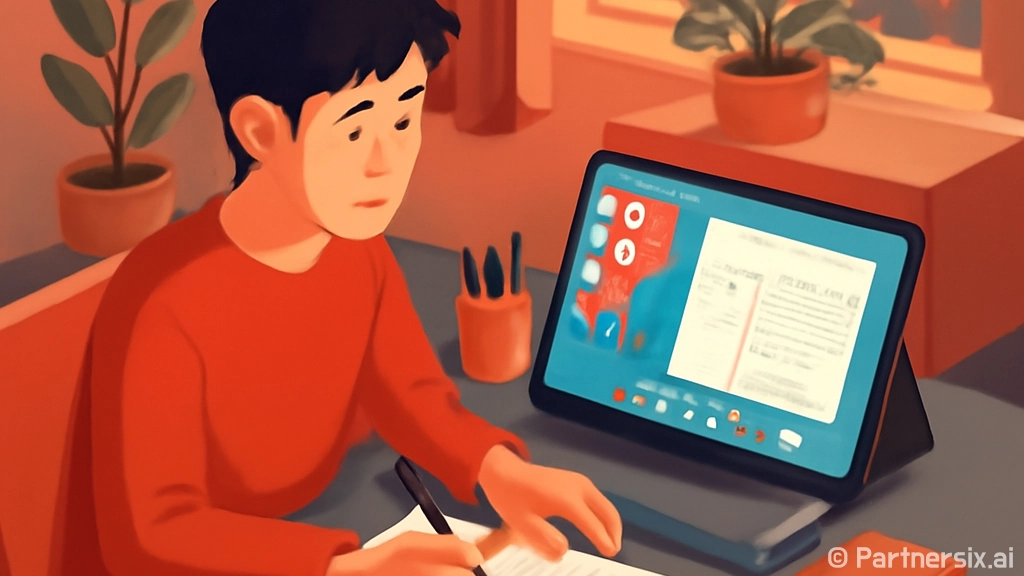
얼마 전 서랍에 넣어둔 갤럭시탭S6를 다시 꺼냈는데, 생각보다 아직 할 일이 많았습니다. 최신 태블릿처럼 모든 앱이 쌩쌩하게 돌아간다고 말하긴 어렵지만, 문서 확인, PDF 필기, 파일 압축 풀기, 영상 시청, 간단한 블로그 작업 정도는 설정만 조금 만지면 꽤 편하게 쓸 수 있더라고요.
갤럭시탭S6는 10.5인치 AMOLED 화면, S펜, 삼성 덱스, 마이크로SD 카드 슬롯까지 갖춘 모델이라 디지털 파일 작업용으로는 아직 장점이 있습니다. 다만 오래된 기기라 저장공간, 배터리, 앱 호환성에서 살짝 답답한 순간이 생깁니다. 그래서 처음부터 무거운 앱을 잔뜩 설치하기보다 기본 앱과 무료 도구 위주로 맞춰두는 게 좋습니다.
갤럭시탭S6 먼저 확인할 설정
처음 켜면 가장 먼저 저장공간부터 보는 게 좋습니다. 설정에서 배터리 및 디바이스 케어로 들어가 저장공간을 확인하면, 사진·동영상·앱 캐시가 얼마나 차지하는지 바로 보입니다. 128GB 모델이라도 몇 년 동안 쓴 기기라면 카카오톡 파일, 다운로드 폴더, 스크린샷이 꽤 쌓여 있을 가능성이 큽니다.
저는 다운로드 폴더만 비웠는데 7GB 정도가 바로 확보됐습니다. 특히 PDF, ZIP, HWP 변환 파일은 한 번 쓰고 잊는 경우가 많아서 용량을 잡아먹습니다. 파일 앱에서 최근 항목보다 폴더별로 보는 편이 찾기 쉽습니다.
- 설정에서 소프트웨어 업데이트 확인
- 디바이스 케어에서 저장공간과 메모리 점검
- 다운로드 폴더의 중복 PDF, ZIP 파일 삭제
- 갤러리 휴지통 비우기
- 자주 안 쓰는 앱은 삭제보다 사용 중지부터 적용
근데 여기서 무조건 초기화부터 하는 건 별로 추천하지 않습니다. 계정 재로그인, 인증서, 메모 백업 때문에 시간이 더 걸릴 수 있습니다. 기기가 심하게 느릴 때만 초기화를 생각하고, 평소에는 불필요한 파일을 줄이는 쪽이 훨씬 빠릅니다.
문서 작업용으로 맞추는 방법
갤럭시탭S6를 다시 쓰게 되는 가장 큰 이유는 문서입니다. 화면 비율이 PDF 보기 좋고, S펜이 있어서 서명이나 체크 표시를 넣기 편합니다. 유료 앱부터 찾기 전에 삼성 노트, 내 파일, 구글 드라이브, Microsoft 365 무료 기능 정도만 연결해도 기본 작업은 충분합니다.
PDF 필기와 서명
PDF에 손글씨를 넣을 때는 삼성 노트로 가져오면 됩니다. PDF 파일을 열고 공유 버튼을 눌러 삼성 노트로 보내면 페이지 위에 바로 필기할 수 있습니다. 계약서처럼 서명만 필요한 문서는 확대해서 S펜으로 쓰고, 다시 PDF로 내보내면 됩니다.
실제로 주민센터 제출용 신청서 PDF에 이름, 날짜, 체크 표시를 넣을 때 PC보다 빠른 경우가 많았습니다. 프린트해서 쓰고 다시 스캔하는 과정이 빠지니까 5분 안에 끝납니다. 다만 여러 장짜리 서류를 다룰 때는 파일명을 먼저 바꿔두는 게 좋습니다. 예를 들어 신청서_서명완료.pdf처럼 상태가 보이게 해두면 나중에 헷갈리지 않습니다.
압축 파일과 다운로드 파일
ZIP 파일은 기본 내 파일 앱에서 대부분 열립니다. 압축을 풀 때는 원본 파일 옆에 같은 이름의 폴더가 생기기 때문에, 작업 후 원본 ZIP을 남길지 지울지 바로 판단하는 편이 좋습니다. 사진 100장짜리 압축 파일을 풀면 용량이 두 배로 잡히는 느낌이 들 수 있습니다.
RAR이나 7Z처럼 기본 앱에서 열기 애매한 형식은 무료 압축 앱을 하나만 설치하면 됩니다. 여러 개 설치하면 광고 알림이 늘고 파일 연결도 꼬일 수 있습니다. 솔직히 태블릿에서는 압축 해제와 재압축 정도만 안정적으로 되면 충분합니다.
속도가 답답할 때 줄이면 좋은 것들
갤럭시탭S6는 플래그십으로 나왔던 모델이지만, 지금 기준으로는 백그라운드 앱이 많으면 바로 티가 납니다. 특히 크롬 탭을 10개 이상 열어두고 PDF 앱, 메신저, 클라우드 앱까지 같이 쓰면 화면 전환이 무거워질 수 있습니다.
가장 효과가 컸던 건 자동 동기화 범위를 줄이는 일이었습니다. 구글 포토, 드라이브, 원드라이브가 동시에 사진과 문서를 확인하면 배터리도 빨리 줄고 발열도 생깁니다. 필요한 클라우드 하나를 중심으로 쓰고, 나머지는 수동 업로드로 바꾸면 체감이 꽤 낫습니다.
- 크롬 탭은 작업이 끝나면 바로 닫기
- 클라우드 자동 백업은 하나만 유지
- 게임 런처, 쇼핑 앱 알림 줄이기
- 위젯은 날씨와 캘린더 정도만 남기기
- 화면 밝기는 자동보다 수동 40~60% 구간 활용
배터리가 빨리 닳는다면 화면 밝기와 배경 실행 앱을 같이 봐야 합니다. AMOLED 화면이라 밝기를 높게 쓰면 영상 시청 때 차이가 큽니다. 카페에서 문서 작업을 할 때는 밝기 50% 전후, 집에서는 30%대도 충분한 경우가 많았습니다.
S펜과 덱스를 실사용에 붙이는 방법
S펜은 그림 그리는 사람만 쓰는 도구처럼 보이지만, 파일 작업에서는 체크와 표시가 훨씬 중요합니다. PDF 견적서에서 금액 부분에 동그라미를 치거나, 강의 자료에서 수정할 문장에 밑줄을 넣는 식입니다. 손가락으로 확대하고 펜으로 표시하면 PC 마우스보다 직관적입니다.
삼성 덱스는 키보드와 마우스가 있을 때 가치가 커집니다. 블루투스 키보드를 연결하고 덱스 모드로 바꾸면 브라우저, 파일 앱, 문서 앱을 창처럼 띄울 수 있습니다. 블로그 초안 작성, 구글 문서 편집, 첨부파일 이름 변경 같은 작업은 이 조합이 꽤 실용적입니다.
다만 덱스를 노트북 대체로 기대하면 아쉬울 수 있습니다. 웹 편집기에서 이미지 드래그가 어색하거나, 일부 사이트가 모바일 브라우저 기준으로 열리는 경우가 있습니다. 이럴 때는 브라우저 메뉴에서 데스크톱 사이트를 켜고, 그래도 안 되면 중요한 업로드 작업만 PC에서 처리하는 식으로 역할을 나누면 편합니다.
중고로 쓰거나 가족용으로 넘길 때
갤럭시탭S6를 중고로 쓰거나 가족에게 넘길 때는 계정과 저장공간이 제일 중요합니다. 단순히 사진만 지우면 끝이 아닙니다. 삼성 계정, 구글 계정, 금융 앱, 인증서, 브라우저 저장 비밀번호까지 확인해야 합니다.
가족용으로 쓸 거라면 완전 초기화보다 새 사용자 느낌으로 앱을 줄이는 방법도 있습니다. 영상 시청, 인터넷 강의, PDF 보기만 한다면 홈 화면에 필요한 앱 5~6개만 남겨도 충분합니다. 아이가 쓴다면 삼성 키즈나 구글 패밀리 링크 설정도 같이 보는 게 안전합니다.
- 내 파일에서 개인 문서 삭제
- 갤러리와 휴지통 비우기
- 브라우저 자동완성 및 저장 비밀번호 확인
- 삼성 계정과 구글 계정 로그아웃 여부 확인
- 양도 전에는 공장 초기화 진행
개인적으로 갤럭시탭S6는 최신 게임용보다는 문서와 파일 관리용으로 더 잘 맞는 기기라고 느꼈습니다. 이미 가지고 있다면 새 태블릿을 바로 사기 전에 저장공간을 비우고, S펜과 덱스 중심으로 다시 세팅해볼 만합니다. 무료 기본 도구만 잘 엮어도 생각보다 많은 디지털 잡일이 태블릿 안에서 끝납니다.