PC케이스 고르는 방법: 초보자가 먼저 확인할 7가지
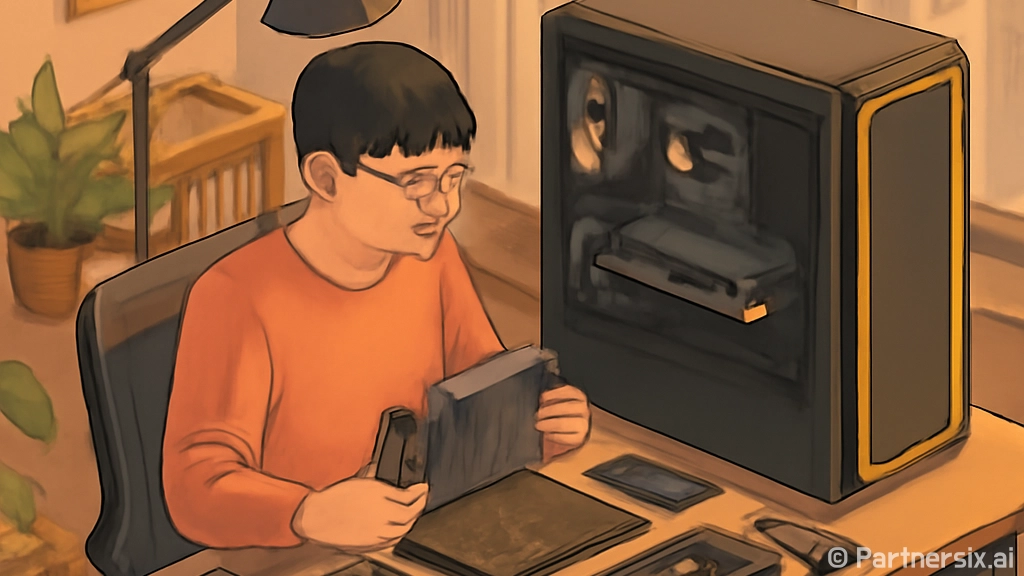
얼마 전 지인 컴퓨터를 맞춰주는데 생각보다 오래 걸린 부분이 PC케이스였습니다. CPU나 그래픽카드는 성능표를 보면 대충 감이 오는데, 케이스는 사진만 보고 고르면 나중에 선이 안 숨겨지거나 그래픽카드가 닿거나 팬 소음이 커지는 일이 생기더라고요. 사실 PC케이스는 성능 부품은 아니지만 조립 난이도, 발열, 소음, 책상 위 공간까지 꽤 크게 건드립니다.
초보자라면 화려한 RGB보다 먼저 봐야 할 항목이 있습니다. 메인보드 규격, 그래픽카드 길이, CPU 쿨러 높이, 파워 장착 방식, 기본 팬 개수, 먼지 필터, 전면 포트입니다. 이 7가지만 확인해도 실패 확률이 확 줄어듭니다.
1. 메인보드 규격부터 맞추기
PC케이스를 볼 때 가장 먼저 확인할 건 지원 메인보드 규격입니다. 보통 제품 설명에 ATX, M-ATX, Mini-ITX 같은 말이 적혀 있습니다. ATX는 일반적인 큰 보드, M-ATX는 조금 작은 보드, Mini-ITX는 아주 작은 보드라고 보면 됩니다.
초보자에게 가장 무난한 조합은 M-ATX 보드에 미들타워 케이스입니다. 가격도 비교적 적당하고, 내부 공간도 답답하지 않습니다. ATX 보드를 쓸 계획이라면 케이스 설명에 ATX 지원이 있는지 꼭 봐야 합니다. 반대로 Mini-ITX 케이스는 작고 예쁘지만 조립 공간이 좁아 선정리와 쿨링에서 손이 많이 갑니다.
- 일반 사무용·가정용: M-ATX + 미들타워
- 확장 카드나 저장장치를 많이 쓸 때: ATX + 미들타워 이상
- 작은 책상 위에 올릴 때: Mini-ITX, 단 조립 난이도는 높음
2. 그래픽카드와 CPU 쿨러 공간 확인하기
요즘 PC케이스에서 제일 흔한 실수는 그래픽카드 길이를 놓치는 겁니다. RTX 계열처럼 두꺼운 그래픽카드는 길이가 300mm를 넘는 경우가 많습니다. 케이스 상세 페이지에는 보통 최대 VGA 길이 또는 GPU 장착 길이가 적혀 있으니, 그래픽카드 길이보다 최소 20mm 정도 여유 있게 잡는 편이 좋습니다.
CPU 쿨러도 마찬가지입니다. 공랭 쿨러를 쓴다면 높이를 봐야 합니다. 예를 들어 쿨러 높이가 155mm인데 케이스 지원 높이가 157mm라면 숫자상으로는 들어가지만 옆판을 닫을 때 빡빡할 수 있습니다. 가능하면 5~10mm 정도 여유가 있는 케이스가 편합니다.
수랭 쿨러를 쓸 때는 라디에이터 위치
2열 수랭은 240mm, 3열 수랭은 360mm 라디에이터를 많이 씁니다. 이때 상단 장착인지 전면 장착인지 확인해야 합니다. 상단 240mm 지원이라고 적혀 있어도 메인보드 방열판이나 메모리 높이에 따라 간섭이 생길 수 있습니다. 처음 조립한다면 상단 240mm 지원이 넉넉한 미들타워가 다루기 쉽습니다.
3. 통풍은 전면 구조와 기본 팬을 같이 보기
PC케이스 디자인을 보면 전면이 유리로 막힌 제품과 메시 구조로 뚫린 제품이 있습니다. 보기에는 강화유리 전면이 깔끔하지만, 발열이 높은 그래픽카드를 쓴다면 메시 전면이 훨씬 실용적입니다. 공기가 들어올 길이 넓어야 내부 온도가 안정적으로 내려갑니다.
기본 팬 개수도 중요합니다. 최소 기준은 전면 흡기 2개, 후면 배기 1개입니다. 이 구성이 있으면 사무용부터 게임용까지 무난하게 시작할 수 있습니다. 팬이 하나만 달린 저가 케이스는 처음 가격은 싸지만 나중에 팬을 추가하면 비용 차이가 별로 안 날 때가 많습니다.
- 사무용 PC: 후면 팬 1개만 있어도 가능하지만 전면 팬이 있으면 더 좋음
- 게임용 PC: 전면 2개 + 후면 1개 이상 추천
- 고성능 그래픽카드: 전면 메시 구조 우선
소음이 걱정된다면 팬 개수보다 팬 속도 제어가 되는지도 보면 좋습니다. 4핀 PWM 팬이면 메인보드에서 속도를 조절하기 쉽습니다. 단순히 팬이 많다고 조용한 건 아닙니다. 저가 팬 여러 개가 빠르게 도는 것보다 괜찮은 팬 3개가 낮은 속도로 도는 쪽이 더 편안할 때가 많습니다.
4. 선정리 공간과 저장장치 장착 방식 보기
조립을 해보면 케이스 뒤쪽 공간이 얼마나 중요한지 금방 알게 됩니다. 옆판 뒤에 케이블을 숨기는 공간이 너무 좁으면 닫을 때 힘으로 밀어 넣게 됩니다. 제품 설명에서 선정리 공간이 20mm 이상이면 꽤 편한 편이고, 15mm 안팎이면 케이블을 얇게 펴서 정돈해야 합니다.
저장장치도 확인해야 합니다. 요즘은 M.2 SSD를 메인보드에 바로 꽂는 경우가 많아서 3.5인치 하드베이가 많이 필요하지 않을 수 있습니다. 그래도 사진, 영상, 백업 파일을 많이 보관한다면 3.5인치 HDD 장착 공간이 2개 이상 있는 케이스가 낫습니다.
파워 가림막은 있으면 편합니다
파워서플라이와 남는 케이블을 아래쪽에 숨기는 구조를 파워 가림막이라고 부릅니다. 이게 있으면 내부가 훨씬 깔끔해 보이고, 조립 초보자도 결과물이 단정해집니다. 특히 강화유리 옆판 케이스를 고른다면 파워 가림막이 있는 제품을 추천합니다.
5. 전면 포트와 먼지 필터는 매일 체감됩니다
케이스 위나 앞에 있는 USB 포트는 생각보다 자주 씁니다. 외장하드, USB 메모리, 카드 리더기, 무선 마우스 동글을 꽂을 일이 많다면 USB-A 포트가 2개 이상 있으면 편합니다. 최신 스마트폰이나 외장 SSD를 자주 연결한다면 USB-C 포트가 있는지도 보면 좋습니다.
먼지 필터도 실사용에서 차이가 큽니다. 전면, 상단, 하단 파워 흡기 쪽에 필터가 있으면 청소가 쉬워집니다. 특히 바닥에 PC를 두는 경우 하단 필터는 거의 필수에 가깝습니다. 필터가 자석식이면 빼고 끼우기 편하지만, 너무 성긴 필터는 먼지를 잘 못 막습니다.
- 외장 SSD를 자주 쓰는 경우: 전면 USB-C 확인
- 무선 기기 동글이 많은 경우: USB-A 2개 이상
- 바닥에 PC를 두는 경우: 하단 먼지 필터 확인
가격대별로 이렇게 고르면 무난합니다
5만 원 안팎의 PC케이스는 사무용이나 가벼운 작업용에 잘 맞습니다. 이 가격대에서는 전면 메시, 기본 팬 2~3개, 파워 가림막 정도를 기준으로 보면 됩니다. RGB가 많아도 철판이 얇거나 팬 소음이 큰 제품이 있으니 후기에서 진동과 마감 이야기를 꼭 확인하는 편이 좋습니다.
7만~10만 원대는 게임용 PC에 가장 무난한 구간입니다. 그래픽카드 장착 공간이 넓고, 상단 수랭 쿨러 지원이나 선정리 공간도 괜찮은 제품이 많습니다. 10만 원을 넘기면 디자인, 저소음 설계, 고급 팬, 두꺼운 강판 같은 부분에서 차이가 납니다. 다만 모든 사람에게 비싼 케이스가 필요한 건 아닙니다.
개인적으로는 첫 조립이라면 너무 작은 케이스보다 여유 있는 미들타워를 고르는 쪽이 낫다고 봅니다. 책상 위 공간을 조금 더 쓰더라도 조립이 쉽고, 나중에 그래픽카드나 저장장치를 바꿀 때 덜 막힙니다. PC케이스는 한 번 사면 부품을 몇 번 바꿔도 계속 쓰는 경우가 많아서, 처음에 호환성과 통풍을 넉넉하게 잡는 게 결국 시간을 아껴줍니다.