갤럭시스마트워치로 파일 업무 알림 놓치지 않는 방법
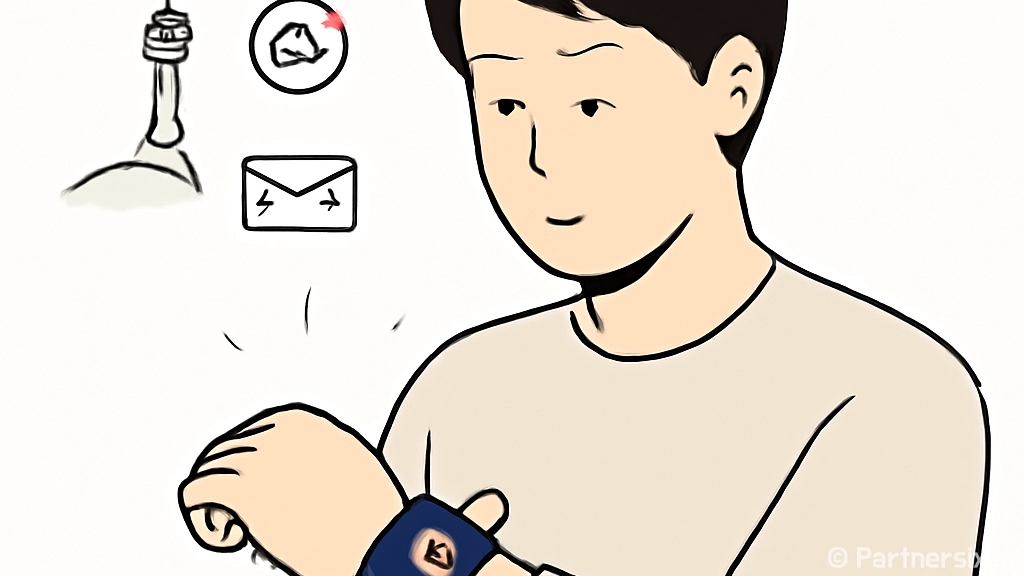
얼마 전 외부에서 PDF 압축 요청을 받았는데, 노트북을 열기 애매한 상황이라 갤럭시스마트워치 알림만 보고 먼저 처리 순서를 잡은 적이 있습니다. 손목에서 바로 파일을 변환하는 건 아니지만, 어떤 일이 급한지 가르는 데는 꽤 쓸 만하더라고요.
갤럭시스마트워치는 파일 작업의 첫 관문으로 쓰기 좋다
파일 변환, 압축, 문서 양식 전달 같은 일은 대부분 5분 안에 답을 줘야 일이 편해집니다. 그런데 메일, 카카오톡, 드라이브 공유 알림이 한꺼번에 오면 휴대폰을 꺼내도 놓치는 게 생깁니다. 이럴 때 갤럭시스마트워치를 알림 필터로 쓰면 생각보다 흐름이 빨라집니다.
예를 들어 메일 제목에 “견적서 PDF”, “이미지 용량”, “양식 수정” 같은 단어가 보이면 바로 우선순위를 올릴 수 있습니다. 반대로 광고성 알림이나 앱 업데이트 알림은 손목에 뜨지 않게 막아두면 집중이 훨씬 낫습니다.
- 메일, 메신저, 클라우드 앱 알림만 켜기
- 쇼핑, 게임, 뉴스 알림은 워치에서 끄기
- 짧은 답장 문구를 미리 만들어두기
- 회의 중에는 진동만 남기고 소리는 끄기
처음 설정할 때는 알림 앱부터 줄이는 게 좋다
갤럭시스마트워치를 처음 연결하면 너무 많은 앱이 손목으로 알림을 보냅니다. 사실 이 상태로 쓰면 편한 게 아니라 더 산만해집니다. 저는 워치 설정에서 꼭 필요한 앱만 남기고 나머지는 과감히 껐습니다.
추천하는 알림 조합
디지털 잡무를 자주 처리한다면 메일 앱, 카카오톡이나 문자, 캘린더, 클라우드 저장소 앱 정도면 충분합니다. 여기에 은행이나 결제 알림을 더할 수는 있지만, 파일 업무와 관계없는 앱까지 모두 켜두면 중요한 요청이 묻힙니다.
특히 파일 공유 링크는 알림 제목만 봐도 대략 급한지 판단됩니다. “최종본”, “수정본”, “압축 요청”, “서명 필요” 같은 단어가 있으면 휴대폰을 꺼내고, 단순 참조 메일이면 나중에 봐도 됩니다. 손목에서 2초 만에 거르는 느낌입니다.
자주 쓰는 답장은 짧게 만들어두면 편하다
워치 화면에서 긴 문장을 쓰는 건 솔직히 불편합니다. 대신 짧은 답장을 몇 개 저장해두면 꽤 효율적입니다. 파일을 바로 처리하지 못해도 상대방에게 현재 상태를 알려주면 기다리는 쪽도 덜 답답합니다.
- “확인했습니다. 잠시 후 처리할게요.”
- “파일 열어보고 다시 연락드릴게요.”
- “원본 파일도 같이 보내주세요.”
- “PDF로 변환해서 전달드리겠습니다.”
- “용량 줄인 버전으로 다시 보내드릴게요.”
이런 문구는 문서 작업을 자주 하는 사람에게 특히 유용합니다. 매번 같은 말을 새로 입력하지 않아도 되고, 이동 중에도 업무가 멈춘 느낌을 줄일 수 있습니다. 근데 너무 긴 문구는 워치에서 고르기도 불편하니 20자 안팎으로 두는 게 낫습니다.
캘린더와 타이머는 파일 마감 관리에 잘 맞는다
문서 양식이나 압축 파일을 다루다 보면 “나중에 보내야지” 하고 잊는 일이 생깁니다. 저는 이런 작업을 캘린더보다 타이머로 잡을 때가 많습니다. 예를 들어 30분 뒤 PDF 변환본 전달, 1시간 뒤 이미지 압축본 확인처럼 짧은 작업은 타이머가 더 빠릅니다.
반대로 매주 반복되는 일은 캘린더가 낫습니다. 월요일 오전에는 지난주 문서 백업 확인, 금요일 오후에는 공유 폴더 권한 확인처럼 반복 작업을 넣어두면 손목에서 바로 알려줍니다. 큰 기능은 아니지만, 이런 작은 알림이 쌓이면 누락이 줄어듭니다.
실제 사용 예시
- 10분 타이머: 압축 파일 업로드 완료 확인
- 30분 타이머: 변환 사이트 대기 후 결과 다운로드
- 캘린더: 매월 말 계약서 양식 갱신
- 캘린더: 주 1회 클라우드 공유 링크 점검
워치에서 다 하려 하지 말고 역할을 나누면 된다
갤럭시스마트워치로 PDF를 세밀하게 편집하거나 대용량 파일을 직접 압축하는 건 현실적이지 않습니다. 화면도 작고 입력도 제한적입니다. 대신 알림 확인, 짧은 답장, 일정 알림, 음성 메모 같은 가벼운 작업에 집중하면 만족도가 올라갑니다.
예를 들어 이동 중에 “이미지 20장 압축해서 보내기”라는 요청을 받으면 워치에서 바로 처리하려고 애쓸 필요는 없습니다. 짧게 확인 답장을 보내고, 음성 메모로 “도착 후 이미지 압축”이라고 남겨두면 됩니다. 이후 노트북이나 휴대폰에서 실제 작업을 하면 흐름이 끊기지 않습니다.
갤럭시스마트워치는 만능 작업 도구라기보다, 파일 업무가 들어오는 순간을 놓치지 않게 잡아주는 보조 화면에 가깝습니다. 무료 도구와 기본 앱을 자주 쓰는 사람이라면 비싼 생산성 앱보다 이런 기본 설정이 체감상 더 크게 느껴질 때가 많습니다.