초보자를 위한 PC케이스 고르는 방법, 크기부터 쿨링까지 이렇게 보면 쉽습니다
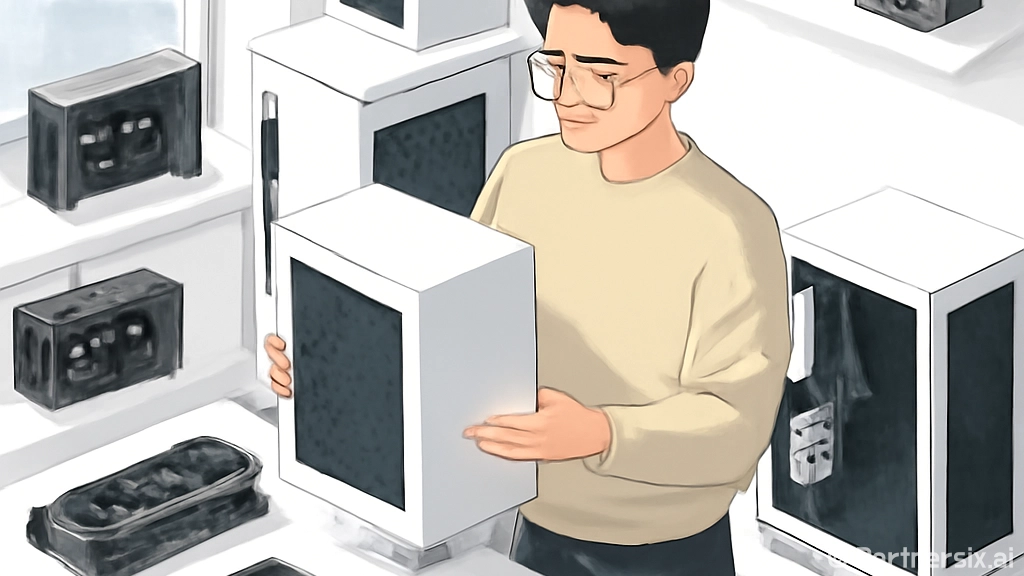
얼마 전 지인 컴퓨터 조립을 도와주다가 PC케이스 때문에 생각보다 오래 붙잡힌 적이 있습니다. CPU나 그래픽카드는 모델명만 비교하면 어느 정도 답이 나오는데, 케이스는 사진만 보고 고르면 막상 조립할 때 선이 안 들어가거나 그래픽카드가 간신히 들어가는 일이 생기더라고요. 사실 PC케이스는 예쁜 박스가 아니라 부품 호환, 발열, 소음, 책상 공간까지 한 번에 묶어 보는 부품에 가깝습니다.
처음 고를 때는 가격보다 먼저 크기와 호환성을 보는 편이 안전합니다. 5만 원대 케이스도 잘 고르면 충분히 쓸 만하지만, 10만 원이 넘어도 내 부품과 안 맞으면 불편한 물건이 됩니다. 특히 그래픽카드 길이, CPU 쿨러 높이, 메인보드 규격 이 세 가지는 구매 전 꼭 확인해야 합니다.
PC케이스 크기는 메인보드 규격부터 보면 됩니다
PC케이스 설명에서 가장 자주 보이는 단어가 ATX, M-ATX, Mini-ITX입니다. 이건 메인보드 크기와 관련된 규격입니다. 일반적인 데스크톱 조립이라면 ATX 또는 M-ATX 케이스를 많이 씁니다. 사무용이나 가성비 조립은 M-ATX 보드가 많고, 게임용이나 확장성을 챙기는 구성은 ATX 보드도 자주 선택됩니다.
- ATX 케이스: 내부 공간이 넉넉하고 조립이 쉬운 편
- M-ATX 케이스: 크기가 적당하고 가격대가 좋은 편
- Mini-ITX 케이스: 작고 예쁘지만 조립 난도가 높을 수 있음
초보자라면 너무 작은 케이스는 피하는 게 좋습니다. 작은 케이스는 책상 위 공간을 덜 차지한다는 장점이 있지만, 선정리와 쿨링에서 손이 많이 갑니다. 특히 그래픽카드가 길거나 공랭 쿨러가 큰 구성이라면 미들타워급 PC케이스가 훨씬 편합니다.
그래픽카드와 CPU 쿨러 여유 공간을 먼저 확인합니다
PC케이스 상세 페이지에서 꼭 봐야 할 숫자가 있습니다. 그래픽카드 장착 가능 길이와 CPU 쿨러 장착 가능 높이입니다. 예를 들어 그래픽카드 길이가 320mm인데 케이스 지원 길이가 315mm라면 장착이 어렵습니다. 5mm 차이라도 실제 조립에서는 큰 차이로 느껴집니다.
가능하면 여유를 20mm 이상 두는 게 편합니다. 그래픽카드 앞쪽에 전면 팬이나 라디에이터가 들어가면 실제 공간이 줄어들 수 있기 때문입니다. CPU 공랭 쿨러도 마찬가지입니다. 쿨러 높이가 158mm라면 케이스 지원 높이는 최소 165mm 이상인 쪽이 마음이 편합니다.
확인할 숫자 3가지
- 그래픽카드 최대 장착 길이
- CPU 쿨러 최대 장착 높이
- 파워서플라이 장착 가능 길이
근데 의외로 파워 길이를 놓치는 경우도 있습니다. 고용량 파워는 길이가 긴 제품이 있고, 하단 파워 가림막 안쪽 공간이 좁으면 케이블을 꺾어 넣느라 고생합니다. 모듈러 파워를 쓴다면 커넥터가 꽂히는 공간까지 생각해야 합니다.
쿨링은 팬 개수보다 공기 흐름이 중요합니다
팬이 많으면 무조건 시원할 것 같지만 실제로는 전면 흡기와 후면·상단 배기가 자연스럽게 이어지는지가 더 중요합니다. 전면이 유리로 꽉 막힌 PC케이스는 보기에는 깔끔해도 흡기 공간이 좁을 수 있습니다. 반대로 전면 메시 타입은 먼지는 조금 더 신경 써야 하지만 온도 관리에는 유리한 편입니다.
게임용 PC라면 전면 팬 2~3개, 후면 팬 1개 구성만 되어도 기본은 합니다. 상단 배기 팬까지 추가하면 내부 열이 더 빨리 빠집니다. 다만 사무용 PC라면 팬을 많이 달 필요는 없습니다. 소음이 늘 수 있어서 기본 팬 2개 정도로도 충분한 경우가 많습니다.
- 사무용: 전면 1개, 후면 1개 정도면 충분한 경우가 많음
- 게임용: 전면 2~3개, 후면 1개 구성이 무난함
- 고성능 작업용: 상단 배기와 라디에이터 공간까지 확인
솔직히 케이스 팬 품질도 체감 차이가 있습니다. 저가형 기본 팬은 풍량보다 소음이 먼저 느껴질 때가 있습니다. 예산이 빠듯하면 처음에는 기본 팬으로 쓰다가, 온도나 소음이 거슬릴 때 팬만 교체하는 방식도 괜찮습니다.
전면 포트와 먼지 필터는 매일 쓰는 부분입니다
PC케이스를 고를 때 디자인만 보다가 놓치기 쉬운 게 전면 포트입니다. USB-A 포트가 몇 개인지, USB-C가 있는지, 오디오 단자가 어디에 있는지 확인해야 합니다. 외장하드, USB 메모리, 카드리더기를 자주 꽂는 사람이라면 포트 위치가 꽤 중요합니다.
책상 아래에 본체를 두면 상단 포트가 편하고, 책상 위에 올려두면 전면 포트가 손에 잘 닿습니다. USB-C 포트가 있어도 메인보드에 해당 헤더가 없으면 사용할 수 없으니 이 부분도 같이 봐야 합니다.
먼지 필터도 현실적인 포인트입니다. 전면, 상단, 하단 파워 흡기 부분에 필터가 있는 제품이 관리하기 좋습니다. 자석식 상단 필터는 떼어내기 편하고, 하단 필터는 뒤로 빼는 방식보다 앞으로 빠지는 방식이 청소하기 쉽습니다. 이런 작은 차이가 몇 달 뒤에는 꽤 크게 느껴집니다.
예산별로 보면 선택이 훨씬 쉬워집니다
PC케이스 가격대는 넓지만, 초보자 기준으로는 5만~10만 원 사이에서 충분히 좋은 선택지가 많습니다. 3만 원대 제품도 가능은 하지만 강판 두께, 기본 팬, 선정리 공간에서 아쉬움이 나올 수 있습니다. 반대로 15만 원 이상 제품은 감성, 저소음, 수랭 확장성 같은 취향 영역이 커집니다.
- 3만~5만 원대: 사무용, 가벼운 조립에 적합
- 5만~10만 원대: 대부분의 일반·게임용 PC에 무난
- 10만 원 이상: 저소음, 고급 마감, 수랭 확장성을 보고 선택
개인적으로는 처음 조립하는 사람에게 전면 메시, 미들타워, 기본 팬 3개 이상, 넉넉한 선정리 공간이 있는 PC케이스를 추천하는 편입니다. 화려한 RGB보다 조립이 편하고 온도가 안정적인 쪽이 오래 쓰기 좋았습니다. 케이스는 성능을 직접 올려주는 부품은 아니지만, 좋은 케이스는 컴퓨터를 덜 귀찮게 만듭니다. 매일 쓰는 본체라면 그 차이가 생각보다 오래 갑니다.