PC게임 파일이 너무 커졌을 때 용량 줄이고 옮기는 방법
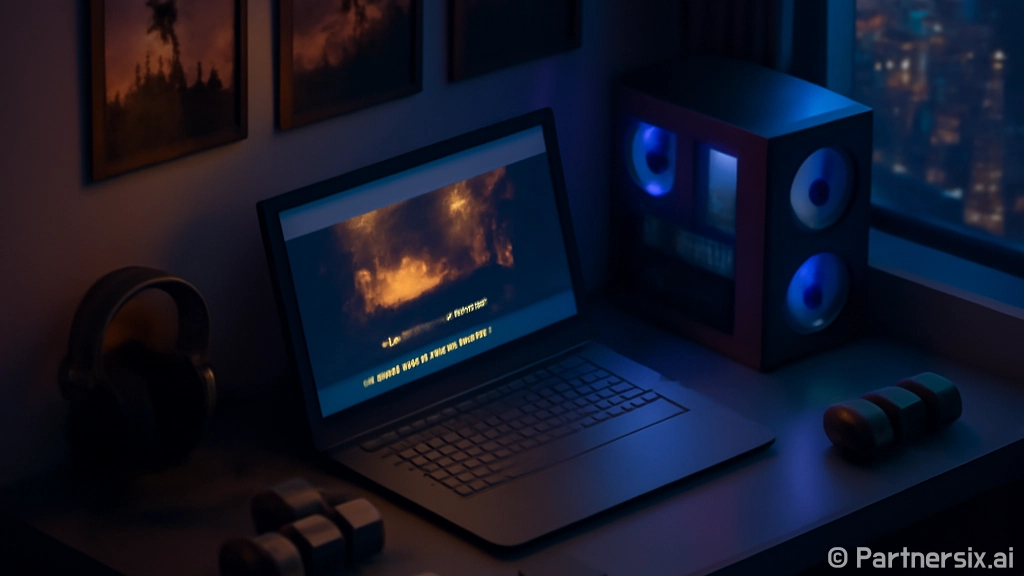
얼마 전 노트북 SSD가 512GB인데도 PC게임 몇 개 설치했더니 남은 용량이 40GB 아래로 떨어졌습니다. 윈도우 업데이트는 자꾸 공간이 부족하다고 뜨고, 새 게임 하나 받으려면 예전 게임을 지워야 하는 상황이 됐죠. 사실 요즘 PC게임은 80GB, 120GB가 흔합니다. 고해상도 텍스처팩까지 깔면 게임 하나가 작은 외장하드 하나를 잡아먹는 느낌입니다.
그런데 무작정 삭제하기 전에 해볼 수 있는 방법이 꽤 있습니다. 게임 파일을 압축하듯 줄이는 방법, 다른 드라이브로 옮기는 방법, 세이브 파일만 따로 챙기는 방법을 알면 훨씬 덜 불안합니다. 유료 프로그램보다 윈도우 기본 기능과 런처 기능을 먼저 쓰는 쪽이 실수도 적습니다.
PC게임 용량이 갑자기 커지는 이유
PC게임 폴더를 열어보면 실행 파일보다 데이터 파일이 훨씬 큽니다. 음성, 컷신 영상, 텍스처, 맵 데이터가 대부분을 차지합니다. 특히 오픈월드 게임이나 온라인 게임은 업데이트가 누적되면서 용량이 크게 늘어납니다. 설치 직후에는 70GB였는데 몇 달 뒤 100GB가 넘는 경우도 있습니다.
또 하나는 런처별 임시 파일입니다. 스팀, 에픽게임즈, 배틀넷 같은 런처는 업데이트를 받을 때 임시 다운로드 파일을 만들고, 패치가 끝난 뒤에도 일부 캐시가 남을 때가 있습니다. 게임을 삭제했는데 용량이 생각보다 안 돌아오는 이유가 여기에 있는 경우가 많습니다.
- 고해상도 텍스처팩 설치 여부 확인
- 게임 내 언어팩, 음성팩 중 사용하지 않는 항목 확인
- 런처 다운로드 캐시 삭제
- 스크린샷, 녹화 영상 폴더 확인
개인적으로 가장 먼저 보는 건 녹화 폴더입니다. 엔비디아 섀도플레이나 Xbox Game Bar로 녹화한 영상은 10분짜리도 몇 GB가 됩니다. 게임 폴더만 뒤지다가 놓치기 쉬운데, 실제로는 동영상 폴더가 범인인 경우가 꽤 많습니다.
설치된 게임을 다른 드라이브로 옮기는 방법
가장 안전한 방법은 런처에 있는 이동 기능을 쓰는 겁니다. 스팀은 라이브러리 폴더를 추가한 뒤 게임 속성에서 설치 폴더 이동을 할 수 있습니다. 에픽게임즈는 공식 이동 버튼이 게임마다 다르게 보일 수 있어서, 새 위치에 설치를 걸었다가 중지하고 기존 파일을 복사한 뒤 검증하는 방식이 더 안정적일 때가 있습니다.
스팀 기준으로는 먼저 D드라이브나 외장 SSD에 새 라이브러리 폴더를 만듭니다. 그다음 게임을 우클릭하고 속성, 설치된 파일, 설치 폴더 이동 순서로 들어가면 됩니다. 100GB 게임은 내부 SSD끼리 옮겨도 몇 분에서 20분 이상 걸릴 수 있으니 중간에 노트북 절전이 걸리지 않게 전원 연결을 해두는 게 좋습니다.
외장 SSD에 게임을 둘 때 체크할 점
외장 SSD를 쓰면 용량 문제는 편해지지만 속도와 연결 안정성을 봐야 합니다. USB 3.0 이상이면 대부분의 싱글플레이 게임은 무난합니다. 다만 로딩이 잦은 게임이나 온라인 경쟁 게임은 내장 SSD가 더 안정적입니다. 외장하드, 즉 HDD는 대용량 보관용으로는 괜찮지만 최신 게임 실행용으로는 답답할 수 있습니다.
- USB 3.0 이상 포트에 연결
- 케이블이 헐겁지 않은지 확인
- 게임 실행 중 외장 드라이브 분리 금지
- 자주 하는 게임은 내장 SSD에 유지
근데 외장 SSD도 꽤 현실적인 선택입니다. 자주 하지 않는 대형 게임을 외장 SSD에 몰아두면 C드라이브가 훨씬 여유로워집니다. 저는 현재 플레이 중인 게임 2개만 내장 SSD에 두고, 가끔 켜는 게임은 외장 SSD로 빼두는 방식이 제일 편했습니다.
윈도우 기본 기능으로 공간 확보하기
게임을 옮기기 전에 윈도우 저장소 설정부터 확인하는 게 좋습니다. 설정, 시스템, 저장소로 들어가면 앱, 임시 파일, 동영상, 문서가 각각 얼마나 공간을 쓰는지 나옵니다. 여기서 임시 파일을 지우는 것만으로도 5GB에서 20GB 정도가 비는 경우가 있습니다.
디스크 정리도 아직 쓸 만합니다. 시작 메뉴에서 디스크 정리를 검색하고 시스템 파일 정리를 누르면 윈도우 업데이트 정리 항목이 보입니다. 업데이트 파일이 오래 쌓인 PC라면 이 항목 하나로 꽤 큰 공간을 되찾을 수 있습니다. 단, 이전 버전 윈도우로 되돌릴 계획이 있다면 관련 항목은 바로 지우지 않는 편이 낫습니다.
- 설정의 저장소 메뉴에서 큰 항목 확인
- 임시 파일 삭제
- 다운로드 폴더 정돈
- 휴지통 비우기
- 동영상 녹화 파일 별도 백업
압축 프로그램으로 게임 폴더를 직접 zip 파일로 묶는 건 추천하지 않습니다. 실행하려면 다시 풀어야 해서 시간이 오래 걸리고, 런처가 파일을 제대로 인식하지 못할 수 있습니다. 보관 목적이라면 게임 폴더 압축보다 런처 백업 기능이나 설치 파일 재다운로드가 보통 더 깔끔합니다.
세이브 파일과 설정 파일은 따로 챙기기
PC게임을 지울 때 제일 아까운 건 용량보다 세이브 파일입니다. 요즘은 클라우드 저장을 지원하는 게임이 많지만 전부 믿기에는 애매합니다. 특히 오래된 게임, 인디 게임, 모드가 많이 들어간 게임은 로컬 폴더에 저장되는 경우가 있습니다.
세이브 파일은 보통 문서 폴더, AppData, 게임 설치 폴더 안에 있습니다. AppData는 숨김 폴더라 파일 탐색기 주소창에 %appdata%를 입력하면 빠르게 들어갈 수 있습니다. 게임 이름이나 제작사 이름으로 폴더를 찾고, saves, savegames, profile 같은 이름이 보이면 복사해두면 됩니다.
삭제 전에 확인하면 좋은 폴더
- 문서 내 My Games 폴더
- %appdata%와 %localappdata% 경로
- 게임 설치 폴더의 save 또는 profile 폴더
- 스팀 userdata 폴더
- 모드 매니저의 프로필 폴더
솔직히 세이브 백업은 귀찮지만 한 번만 습관이 되면 마음이 편합니다. 저는 게임을 삭제하기 전에 세이브 폴더만 따로 압축해서 클라우드 드라이브에 넣어둡니다. 파일 이름에 게임명과 날짜를 붙여두면 나중에 다시 설치했을 때 찾기 쉽습니다.
PC게임 관리 루틴을 단순하게 만드는 법
게임이 많아질수록 관리 기준이 있어야 덜 헷갈립니다. 저는 설치된 게임을 세 그룹으로 나눕니다. 지금 하는 게임, 나중에 할 게임, 세이브만 남기고 지워도 되는 게임입니다. 이렇게 나누면 삭제할 때 고민이 줄어듭니다.
예를 들어 1TB SSD를 쓴다면 C드라이브에는 윈도우와 자주 하는 게임만 두고, D드라이브나 외장 SSD에는 대형 싱글플레이 게임을 둡니다. 그리고 한 달 이상 실행하지 않은 게임은 세이브 확인 후 삭제 후보로 올립니다. 단순하지만 효과가 큽니다.
- 현재 플레이 중인 게임은 빠른 SSD에 두기
- 대형 게임은 별도 드라이브로 이동
- 한 달 이상 안 한 게임은 삭제 후보로 표시
- 스크린샷과 녹화 파일은 월 1회 정돈
- 세이브 백업 파일명에 날짜 넣기
PC게임은 이제 설치만 해두기에도 꽤 무거운 자료가 됐습니다. 그래서 게임을 지울지 말지 고민하기보다, 옮길 것과 남길 것을 구분하는 쪽이 훨씬 편합니다. C드라이브에 100GB 정도 여유가 생기면 윈도우도 덜 버벅이고, 새 게임을 받을 때도 마음이 가벼워집니다. 무료 기능만 잘 써도 게임 관리가 꽤 단정해집니다.