가성비태블릿 고르는 방법: 영상, 필기, 문서 작업별로 이렇게 보면 됩니다
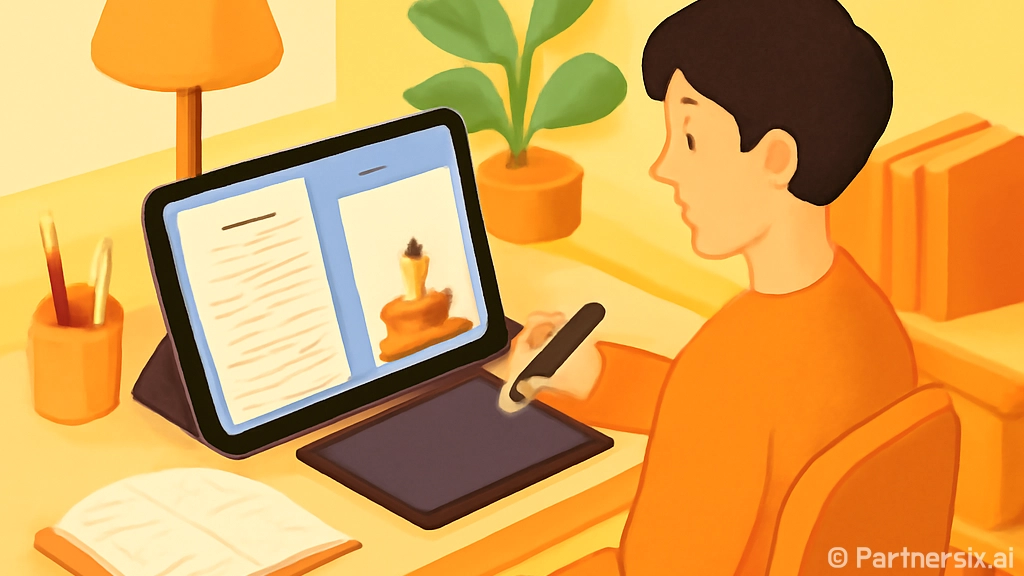
얼마 전 PDF 서류에 서명하고, 강의 영상을 틀어두고, 구글 문서까지 같이 열어야 하는 일이 있었는데요. 노트북을 켜기엔 번거롭고 휴대폰 화면은 너무 작아서 결국 태블릿을 다시 보게 됐습니다. 그런데 가성비태블릿을 찾다 보면 가격은 비슷한데 화면 크기, 램, 저장공간, 펜 지원 여부가 제각각이라 생각보다 고르기 어렵습니다.
2026년 기준으로는 20만 원대 안드로이드 태블릿부터 50만 원 안팎의 보급형 아이패드, 60만 원 이상 중급기까지 선택지가 꽤 넓어졌습니다. 그래서 단순히 “제일 싼 것”보다 내가 매일 어떤 파일을 다루는지부터 보는 게 훨씬 빠릅니다.
가성비태블릿은 용도부터 나누는 게 빠릅니다
태블릿을 사는 이유가 영상 시청이라면 성능보다 화면과 스피커가 먼저입니다. 넷플릭스, 유튜브, 온라인 강의 정도라면 고성능 칩셋보다 10~12인치 화면, FHD급 이상 해상도, 배터리 시간이 더 체감됩니다. 이 용도라면 20만~40만 원대 제품도 충분히 만족도가 높습니다.
반대로 PDF 필기, 전자책, 회의 메모가 많다면 펜 지원이 중요합니다. 여기서 조심할 점은 “터치펜 사용 가능”과 “전용 스타일러스 지원”이 다르다는 겁니다. 손바닥을 화면에 올리고 자연스럽게 쓰려면 팜 리젝션, 필압, 지연 속도를 봐야 합니다. 삼성 갤럭시탭 FE 계열처럼 S펜이 포함되는 제품은 추가 비용을 줄이기 좋습니다.
문서 작업까지 생각한다면 램과 앱 생태계가 중요해집니다. 구글 문서, 워드, 노션, 클라우드 드라이브를 동시에 쓰면 램 4GB는 금방 답답해질 수 있습니다. 오래 쓸 생각이면 최소 6GB, 여유가 있으면 8GB 모델을 보는 편이 낫습니다.
가격대별로 현실적인 선택지를 보면
20만 원대에서는 영상, 전자책, 간단한 웹서핑 중심으로 접근하는 게 좋습니다. 삼성 갤럭시탭 A 시리즈, 레노버 보급형, 샤오미·레드미 패드 계열이 이 구간에서 자주 비교됩니다. 화면이 크고 배터리가 오래가는 대신, 무거운 게임이나 다중 작업은 기대치를 낮춰야 합니다.
30만~50만 원대는 가장 무난한 가성비 구간입니다. 삼성 갤럭시탭 A9+나 A11 Plus 같은 보급형 대화면 모델, 레노버 Idea Tab 계열, 샤오미 Pad·Redmi Pad 상위 모델을 비교할 만합니다. 해외 리뷰 기준으로도 2026년 저가형 태블릿 추천 목록에는 OnePlus Pad Go 계열, Lenovo Idea Tab Pro, Amazon Fire HD 10 같은 제품이 자주 언급됩니다. 다만 국내 구매 편의성, AS, 한글화 상태는 따로 확인해야 합니다.
50만 원 이상에서는 아이패드 11형 기본 모델이나 갤럭시탭 FE 계열이 들어옵니다. 아이패드는 앱 완성도와 장기 업데이트가 장점이고, 갤럭시탭은 파일 관리, 멀티태스킹, 펜 포함 구성이 편합니다. 특히 PDF를 많이 열고 압축 파일을 풀거나 클라우드 폴더를 오가는 사람이라면 안드로이드 쪽 파일 접근성이 꽤 편하게 느껴질 수 있습니다.
스펙표에서 꼭 봐야 할 항목
- 램: 영상만 보면 4GB도 가능하지만, 문서와 브라우저를 같이 쓰면 6GB 이상이 편합니다.
- 저장공간: 64GB는 앱 몇 개와 PDF 자료만 넣어도 금방 찹니다. 128GB 이상을 권합니다.
- 화면: 10인치 이하는 휴대성이 좋고, 11~12인치는 강의와 문서 보기에 편합니다.
- 펜: 필기 목적이면 전용 펜 지원 여부와 펜 포함 여부를 같이 봐야 합니다.
- 업데이트: 오래 쓸 제품이면 OS 업데이트 기간과 보안 업데이트 정책도 가격만큼 중요합니다.
사실 스펙표에서 가장 많이 놓치는 부분은 저장공간입니다. “나는 영상 스트리밍만 볼 거니까 64GB면 되겠지”라고 생각하기 쉬운데, 카카오톡 파일, PDF, 오프라인 강의, 앱 캐시가 쌓이면 체감 속도까지 떨어집니다. microSD 슬롯이 있는 제품이면 부담이 줄지만, 앱 설치 공간은 내부 저장공간 영향을 많이 받습니다.
문서와 파일 작업이 많다면 이렇게 고르면 됩니다
블로그 자료, 계약서 PDF, 이미지 압축, 스캔 파일 확인처럼 디지털 잡무가 많다면 태블릿은 “보는 기기”보다 “중간 작업대”에 가깝습니다. 이때는 큰 화면보다 파일 이동이 편한지가 중요합니다. USB-C 포트, 외장 저장장치 인식, 클라우드 앱 호환성, 화면 분할 기능을 확인하면 실패 확률이 줄어듭니다.
예를 들어 PDF를 열어 서명한 뒤 구글 드라이브에 올리고, 다시 압축 파일로 묶어 보내는 일이 잦다면 갤럭시탭이나 레노버·샤오미 안드로이드 태블릿이 편할 수 있습니다. 반면 굿노트, 프로크리에이트, 아이클라우드 연동처럼 앱 중심으로 쓰는 사람은 기본형 아이패드가 여전히 강합니다.
키보드 케이스까지 살 계획이라면 본체 가격만 보면 안 됩니다. 35만 원짜리 태블릿에 키보드와 펜을 더했더니 50만 원이 넘는 경우가 흔합니다. 그래서 펜 포함 모델인지, 블루투스 키보드를 따로 써도 되는지, 정품 액세서리가 꼭 필요한지까지 같이 계산하는 게 좋습니다.
사기 전에 확인할 것
구매 직전에는 세 가지만 보면 됩니다. 첫째, 내가 쓰는 앱이 제대로 돌아가는지 확인합니다. 둘째, 국내 정식 출시 모델인지 확인합니다. 셋째, 같은 가격에서 램과 저장공간이 더 큰 모델이 있는지 비교합니다.
특히 해외 직구 태블릿은 가격이 좋아 보여도 넷플릭스 화질 인증, 한글 ROM, AS, 충전기 규격에서 걸릴 수 있습니다. 디지털 파일 작업용으로 매일 쓰려면 조금 비싸더라도 국내판이 마음 편한 경우가 많습니다.
제 기준에서 가장 무난한 선택은 영상 중심이면 30만 원대 대화면 안드로이드 태블릿, 필기와 문서까지 챙기면 갤럭시탭 FE 계열, 앱 완성도와 오래 쓰는 안정성을 원하면 기본형 아이패드입니다. 가성비태블릿은 싼 제품을 찾는 게임이라기보다, 안 쓰는 성능에 돈을 덜 쓰고 자주 쓰는 기능에 예산을 몰아주는 쪽에 가깝습니다.