아이폰15프로 사진·영상 파일 옮기고 용량 줄이는 방법
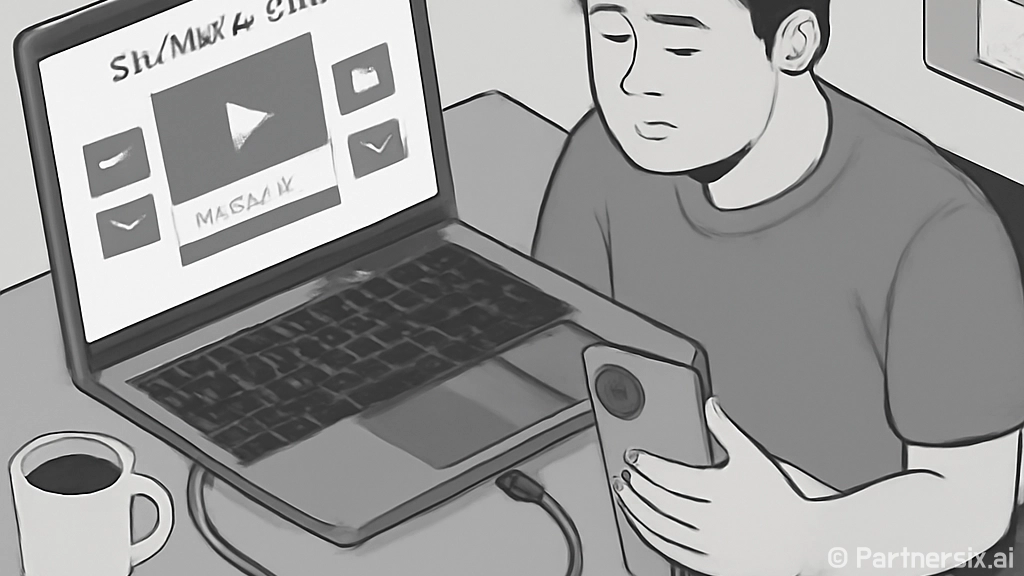
얼마 전 아이폰15프로로 찍은 행사 영상을 노트북에 옮기는데, 10분짜리 파일 하나가 몇 GB까지 커져서 전송 시간이 생각보다 길었습니다. 사진은 선명하고 영상 품질도 좋은데, 매일 파일을 다루는 입장에서는 ‘어떻게 빼내고, 어디서 줄이고, 어떤 형식으로 보관할지’가 더 중요해지더라고요.
아이폰15프로는 USB-C를 쓰고, ProRAW와 ProRes 같은 고용량 촬영 옵션도 지원합니다. 그래서 그냥 케이블만 꽂으면 끝날 것 같지만, 실제로는 케이블 종류, 사진 포맷, 클라우드 설정에 따라 속도와 파일 크기가 꽤 달라집니다.
아이폰15프로 파일이 유난히 커지는 이유
아이폰15프로로 찍은 일반 사진은 보통 HEIF 형식으로 저장됩니다. 같은 화질 기준으로 JPEG보다 용량이 작은 편이라 일상 사진에는 꽤 효율적입니다. 그런데 카메라 설정에서 ‘호환성 우선’을 선택하면 JPEG로 저장되고, 편집용으로 ProRAW를 켜면 사진 한 장이 수십 MB까지 커질 수 있습니다.
영상은 더 차이가 큽니다. 4K 60fps로 촬영하면 몇 분만 찍어도 용량이 빠르게 늘고, ProRes를 켜면 파일 크기가 훨씬 커집니다. 짧은 클립 몇 개만 모아도 20GB, 30GB가 넘어가는 경우가 흔합니다. 아이클라우드 저장 공간이 빨리 차는 것도 대부분 여기서 시작됩니다.
- 일상 사진: HEIF 유지가 용량 관리에 유리
- 문서 제출용 사진: JPEG가 호환성 면에서 편함
- 보정용 사진: ProRAW는 필요한 순간에만 켜는 방식이 현실적
- 편집용 영상: ProRes는 저장 공간과 전송 시간을 먼저 계산해야 함
USB-C로 빠르게 옮기려면 케이블부터 확인
아이폰15프로는 USB-C 단자를 사용하지만, 모든 USB-C 케이블이 같은 속도를 내지는 않습니다. 충전은 잘 되는데 파일 복사는 느린 케이블이 많습니다. 특히 기본 구성품으로 들어 있는 케이블은 고속 데이터 전송용으로 보기 어렵기 때문에 대용량 영상을 자주 옮긴다면 USB 3 지원 케이블을 따로 쓰는 편이 낫습니다.
맥에서는 사진 앱, 이미지 캡처, Finder를 상황에 맞게 쓰면 됩니다. 사진만 가져올 때는 사진 앱이 편하고, 특정 파일만 골라 빼낼 때는 이미지 캡처가 깔끔합니다. 윈도우에서는 파일 탐색기에서 DCIM 폴더를 열어 복사할 수 있는데, 파일 개수가 많으면 썸네일을 불러오느라 시간이 걸릴 수 있습니다. 이럴 때는 월별 폴더 단위로 나눠 복사하는 쪽이 안정적입니다.
대용량 영상 전송 순서
- USB 3 지원 케이블을 연결
- 아이폰 화면에서 ‘이 컴퓨터를 신뢰’ 선택
- 사진 앱보다 파일 탐색기나 이미지 캡처로 원본 확인
- 한 번에 전부 복사하지 말고 날짜별로 나누기
- 복사 후 원본 재생 여부를 확인한 뒤 아이폰에서 삭제
사진 용량 줄일 때는 변환보다 설정이 먼저
이미 찍은 사진을 줄이는 방법도 있지만, 사실 가장 편한 건 처음부터 적당한 형식으로 저장하는 겁니다. 설정에서 카메라 형식을 ‘고효율성’으로 두면 HEIF/HEVC 중심으로 저장되어 용량이 줄어듭니다. 반대로 오래된 프로그램, 관공서 제출, 웹 업로드처럼 JPEG가 필요한 경우에는 ‘호환성 우선’을 쓰면 변환 과정이 줄어듭니다.
이미 HEIC 사진을 JPG로 바꿔야 한다면 맥에서는 미리보기 앱으로 열고 내보내기를 쓰면 됩니다. 여러 장은 사진 앱에서 선택 후 내보내기 옵션을 조절하면 되고, 윈도우에서는 iCloud 사진을 내려받거나 무료 변환 도구를 사용할 수 있습니다. 단, 개인정보가 들어간 사진을 웹 변환 사이트에 올리는 건 피하는 게 좋습니다. 주민등록증, 계약서, 병원 서류 같은 이미지는 로컬 프로그램으로 처리하는 편이 훨씬 안전합니다.
상황별 추천 포맷
- 아이폰 안에서만 보관: HEIF
- 블로그 업로드: JPG 또는 WebP
- 문서 첨부: JPG, PDF
- 인쇄용 원본: ProRAW 또는 고해상도 JPG
- 영상 편집: 원본 MOV 보관 후 별도 MP4 출력
영상은 압축 기준을 정해두면 덜 헷갈림
아이폰15프로 영상은 MOV 파일로 저장되는 경우가 많습니다. 품질은 좋지만, 상대방에게 보내거나 웹에 올릴 때는 MP4로 변환하는 쪽이 편합니다. 무료 도구를 쓴다면 HandBrake가 가장 무난합니다. 프리셋에서 1080p Fast 정도를 고르고, 품질 값을 너무 낮추지 않으면 파일 크기를 줄이면서도 보기 좋은 결과를 얻을 수 있습니다.
예를 들어 4K로 찍은 3GB짜리 짧은 영상을 메신저 공유용으로만 쓴다면 1080p MP4로 줄여도 충분한 경우가 많습니다. 반대로 유튜브 업로드나 색 보정이 필요한 영상이라면 원본 MOV를 따로 남겨두는 게 좋습니다. 원본을 지우고 압축본만 남기면 나중에 다시 편집할 때 선택지가 확 줄어듭니다.
- 보관용: 원본 MOV 유지
- 공유용: 1080p MP4 변환
- 업로드용: 플랫폼 권장 해상도에 맞춰 출력
- 카톡 전송용: 짧게 자르거나 720p로 낮추기
아이클라우드와 외장 저장장치 활용 팁
아이클라우드 사진을 켜두면 기기 간 동기화가 편합니다. 그런데 무료 5GB로는 아이폰15프로 사진과 영상을 감당하기 어렵습니다. 저장 공간이 부족하다는 알림이 자주 뜬다면, 아이클라우드를 임시 보관함처럼 쓰기보다 월 1회 정도 컴퓨터나 외장 SSD로 옮기는 루틴을 만드는 게 낫습니다.
아이폰15프로는 USB-C 외장 저장장치와의 궁합도 좋아졌습니다. 파일 앱에서 외장 SSD를 인식해 사진이나 영상을 옮길 수 있고, 조건이 맞으면 ProRes 영상을 외장 저장장치에 직접 기록하는 방식도 쓸 수 있습니다. 다만 외장 SSD는 exFAT처럼 여러 운영체제에서 읽기 쉬운 형식으로 준비해두면 맥과 윈도우를 오갈 때 덜 불편합니다.
제가 쓰는 방식은 단순합니다. 아이폰에는 최근 2~3개월치만 남기고, 원본은 외장 SSD에 연도와 월별 폴더로 보관합니다. 공유가 필요한 파일만 MP4나 JPG로 따로 뽑아두면, 저장 공간도 덜 차고 나중에 찾기도 훨씬 편합니다. 아이폰15프로의 카메라 성능을 제대로 쓰려면 촬영만큼이나 파일 흐름을 잡아두는 게 중요하다고 느낍니다.