갤럭시탭S10울트라로 문서 작업 편하게 하는 방법
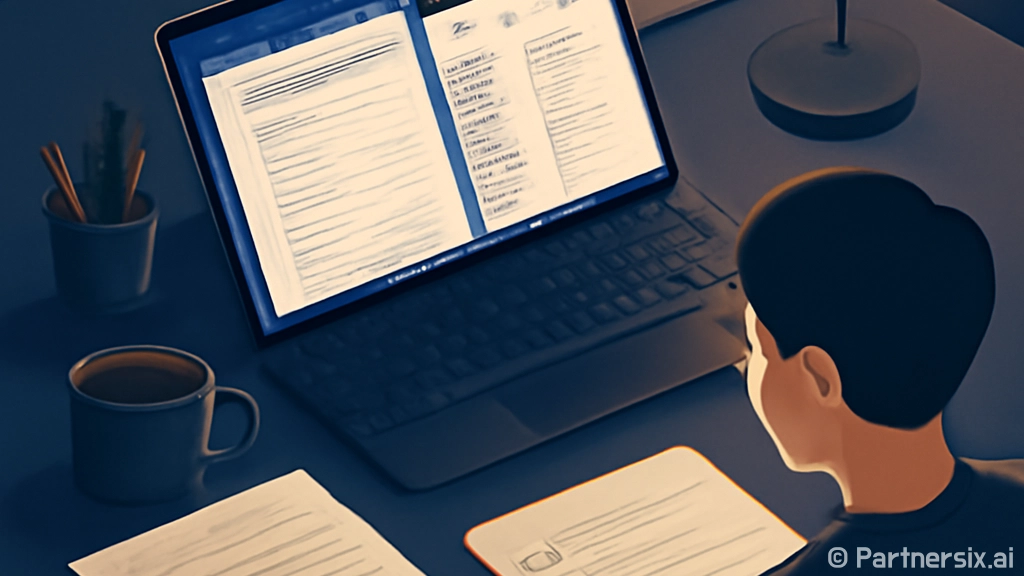
얼마 전 PDF 18개를 열어 놓고 계약서 초안, 스캔본, 이미지 파일을 번갈아 확인할 일이 있었다. 노트북으로도 못 할 일은 아닌데, 펜으로 체크하고 바로 공유해야 하는 순간에는 갤럭시탭S10울트라가 꽤 편했다. 특히 화면이 큰 태블릿을 단순히 영상용으로만 쓰기에는 아깝다. 세팅만 맞춰 두면 파일 변환, 압축, 문서 양식 작성, 서명, 자료 확인까지 한 번에 처리하는 작업용 보드처럼 쓸 수 있다.
갤럭시탭S10울트라는 14.6형 Dynamic AMOLED 2X 화면, 2960 x 1848 해상도, 120Hz 주사율, S펜 지원이 특징이다. 무게는 Wi-Fi 모델 기준 약 718g이라 한 손으로 오래 들고 쓰는 기기라기보다는 책상 위에 세워 두고 쓰는 쪽에 가깝다. 공식 사양은 삼성 제품 페이지에서 확인할 수 있고, 가격과 프로모션은 시기마다 달라지니 구매 전에는 판매처 기준으로 다시 확인하는 게 낫다. 참고: https://www.samsung.com/us/tablets/galaxy-tab-s10/
처음 켜면 작업용 화면부터 나누기
이 기기의 장점은 큰 화면이다. 그런데 처음 상태 그대로 쓰면 그냥 큰 안드로이드 태블릿처럼 느껴진다. 문서 작업용으로 쓰려면 먼저 자주 쓰는 앱을 화면 아래 작업 표시줄에 고정하는 게 좋다. 내 기준으로는 삼성 노트, 내 파일, 인터넷 브라우저, 클라우드 앱, PDF 앱, 압축 앱 정도면 충분했다.
14.6형 화면에서는 두 개 앱을 나란히 띄워도 답답함이 덜하다. 예를 들어 왼쪽에는 브라우저로 정부 양식 페이지를 열고, 오른쪽에는 내 파일을 열어 다운로드 폴더를 확인한다. PDF를 보면서 삼성 노트에 체크리스트를 쓰는 식도 좋다. 노트북의 듀얼 모니터만큼은 아니지만, 태블릿 하나로 이동하면서 처리하기에는 꽤 현실적이다.
- 자주 쓰는 문서 앱은 작업 표시줄에 고정
- 다운로드, 문서, 스크린샷 폴더를 먼저 확인
- 브라우저와 파일 앱을 분할 화면으로 배치
- 클라우드 동기화는 Wi-Fi 상태에서 먼저 맞추기
PDF와 이미지 파일은 S펜 기준으로 맞추기
갤럭시탭S10울트라를 문서용으로 쓰는 가장 큰 이유는 S펜이다. 손가락으로도 표시할 수 있지만, 체크박스에 정확히 표시하거나 서명 위치를 맞출 때는 펜이 훨씬 편하다. 실제로 스캔 PDF에 이름, 날짜, 간단한 메모를 넣을 때 키보드보다 펜이 빠른 경우가 많다.
다만 모든 앱에서 필기감이 똑같지는 않다. 삼성 노트는 기본기가 좋고, PDF를 불러와 주석을 달기 쉽다. 이미 만들어진 PDF에 간단히 체크하고 보내는 용도라면 삼성 노트만으로도 충분하다. 여러 장을 합치거나 용량을 줄여야 한다면 별도 PDF 앱이나 웹 도구를 함께 쓰면 된다. 이때 원본 파일은 바로 덮어쓰지 말고, 파일명 뒤에 _signed, _checked 같은 표시를 붙여 따로 저장하는 습관이 편하다.
파일명은 짧게 규칙을 잡기
태블릿에서는 긴 파일명을 고치는 일이 노트북보다 귀찮다. 그래서 처음부터 규칙을 단순하게 잡는 편이 낫다. 예를 들면 2026-07-계약서-서명완료.pdf처럼 날짜, 문서 종류, 상태를 넣는다. 이렇게 해두면 검색할 때도 빠르고, 메신저로 보낸 뒤 다시 찾을 때도 덜 헤맨다.
압축과 변환은 무료 도구부터 쓰기
파일 용량 때문에 막히는 경우가 은근히 많다. 이메일 첨부 제한이 20MB 또는 25MB인 곳도 있고, 기관 사이트는 업로드 용량을 더 작게 제한하기도 한다. 갤럭시탭S10울트라에서는 먼저 내 파일 앱으로 ZIP 압축을 시도하고, PDF 용량이 문제라면 무료 웹 압축 도구를 쓰는 흐름이 빠르다.
근데 민감한 문서라면 웹 업로드는 조심해야 한다. 주민등록번호, 계약 금액, 내부 자료가 들어간 파일은 가능하면 태블릿 안에서 처리하는 앱을 고르는 쪽이 낫다. 공개 자료나 이미지 묶음처럼 민감도가 낮은 파일은 무료 웹 도구가 편하다. 유료 앱부터 결제하기보다, 한 달에 몇 번 쓰는 작업인지 먼저 생각하면 지출을 줄일 수 있다.
- 사진 여러 장 전달: 내 파일 앱에서 ZIP 압축
- PDF 용량 줄이기: 민감하지 않은 파일만 웹 도구 활용
- 이미지 변환: 갤러리 공유 또는 무료 변환 앱 사용
- 중요 문서: 원본과 수정본을 분리 저장
키보드와 거치대가 있으면 노트북처럼 쓴다
갤럭시탭S10울트라는 화면이 큰 만큼 액세서리 영향이 크다. 영상만 본다면 케이스 하나로 충분하지만, 문서 양식을 자주 채운다면 키보드와 각도 조절 거치대가 체감 차이를 만든다. 블루투스 키보드만 연결해도 제목, 주소, 긴 문장 입력이 훨씬 편하다.
개인적으로는 화면을 세로보다 가로로 두는 시간이 많았다. 가로 화면에서는 문서 미리보기와 입력창을 같이 보기가 쉽고, 웹 양식도 덜 답답하다. 다만 718g대 본체에 케이스와 키보드까지 더하면 무게가 꽤 올라간다. 매일 들고 다닐 목적이라면 가방 무게까지 같이 계산해야 한다. 집, 사무실, 카페처럼 자리를 잡고 쓰는 사람에게 더 잘 맞는 제품이다.
이런 사람에게 특히 잘 맞는다
갤럭시탭S10울트라는 모두에게 필요한 태블릿은 아니다. 가격대도 높고, 크기도 작지 않다. 하지만 종이 문서를 줄이고 싶거나, PDF 검토와 서명을 자주 하거나, 무료 양식과 자료를 찾아 바로 저장하는 일이 잦다면 활용도가 올라간다. 특히 노트북을 켜기 애매한 짧은 작업을 빠르게 끝내는 데 강하다.
반대로 침대에서 한 손으로 웹툰을 보거나, 가방에 매일 가볍게 넣고 다닐 태블릿을 찾는다면 작은 모델이 더 편할 수 있다. 갤럭시탭S10울트라는 휴대용 메모장보다는 넓은 디지털 작업판에 가깝다. 그래서 구매 전에는 매장에서 실제 크기를 보고, 자주 쓰는 PDF나 문서 앱을 머릿속에 떠올려 보는 게 좋다. 화면이 큰 만큼 잘 맞는 사람에게는 작업 속도가 확실히 빨라진다. 나도 파일 여러 개를 동시에 다루는 날에는 작은 태블릿보다 이 큰 화면이 훨씬 덜 피곤했다.