아이폰15프로 사진·영상 파일 가볍게 옮기고 보관하는 방법
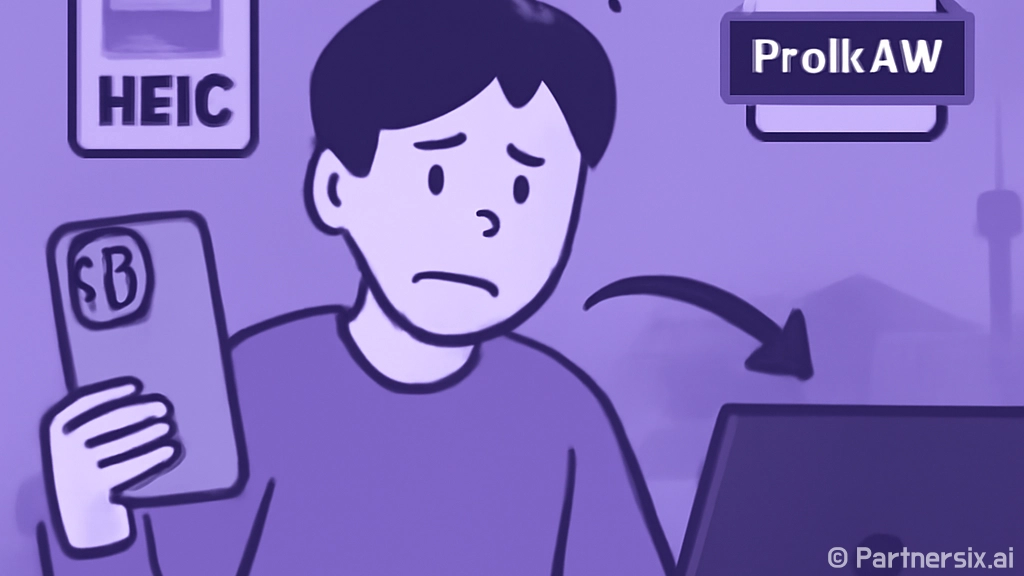
얼마 전 지인이 아이폰15프로로 여행 영상을 찍어 왔는데, 노트북에 옮기려는 순간부터 일이 꼬였습니다. 사진 몇 장은 HEIC라서 열리지 않고, 4K 영상은 용량이 커서 메신저 전송이 막히고, USB-C 케이블을 꽂았는데도 폴더가 안 보여서 한참을 헤맸다고 하더군요. 사실 아이폰15프로는 카메라가 좋아진 만큼 파일 관리도 같이 신경 써야 편합니다.
특히 ProRAW, ProRes, 4K 60fps 같은 설정을 쓰면 결과물은 훌륭하지만 용량이 금방 커집니다. 사진 100장, 짧은 영상 몇 개만 있어도 몇 GB는 쉽게 넘어갑니다. 그래서 찍는 방법보다 중요한 게 ‘어떻게 옮기고, 줄이고, 보관할지’입니다.
아이폰15프로 파일이 유난히 커지는 이유
아이폰15프로는 기본 사진도 품질이 좋지만, 설정에 따라 파일 크기가 크게 달라집니다. 일반 HEIC 사진은 보통 2~5MB 정도인 경우가 많고, 48MP 고해상도 사진은 이보다 훨씬 커질 수 있습니다. ProRAW로 찍으면 한 장이 수십 MB까지 올라가는 경우도 흔합니다.
영상은 더 차이가 큽니다. 4K로 촬영하면 1분짜리 영상도 수백 MB가 될 수 있고, ProRes를 사용하면 짧은 클립 하나가 몇 GB가 되기도 합니다. 블로그에 올리거나 카카오톡, 이메일, 문서에 첨부할 목적이라면 원본 그대로 들고 다니는 방식은 꽤 불편합니다.
- 보관용: 원본 파일 유지
- 공유용: 용량을 줄인 사본 사용
- 문서 첨부용: JPG, MP4처럼 호환성 좋은 형식 사용
- 백업용: 날짜별 폴더로 나누어 저장
저는 원본과 공유용 파일을 처음부터 분리해 둡니다. 예를 들어 ‘2026-여름여행-원본’ 폴더와 ‘2026-여름여행-공유용’ 폴더를 따로 만들면 나중에 찾기도 쉽고, 실수로 원본을 덮어쓸 일도 줄어듭니다.
윈도우와 맥으로 안전하게 옮기는 방법
아이폰15프로는 USB-C를 사용하니 케이블 연결이 쉬워졌습니다. 다만 모든 USB-C 케이블이 데이터 전송에 적합한 건 아닙니다. 충전만 되는 케이블을 쓰면 연결은 된 것 같은데 파일이 보이지 않을 수 있습니다. 이럴 때는 데이터 전송을 지원하는 케이블로 바꾸는 게 먼저입니다.
윈도우에서 옮길 때
윈도우에서는 아이폰을 연결한 뒤 화면에 뜨는 ‘이 컴퓨터를 신뢰’ 안내를 승인해야 합니다. 그다음 파일 탐색기에서 아이폰 저장공간을 열고 DCIM 폴더 안의 사진과 영상을 복사하면 됩니다. 여기서 중요한 점은 이동이 아니라 복사입니다. 복사 후 파일이 제대로 열리는지 확인한 뒤 아이폰에서 지우는 편이 안전합니다.
맥에서 옮길 때
맥에서는 사진 앱이나 이미지 캡처 앱을 쓰면 편합니다. 사진 앱은 라이브러리로 관리하기 좋고, 이미지 캡처는 원하는 폴더에 바로 저장하기 좋습니다. 저는 블로그 작업용 파일은 이미지 캡처로 폴더를 직접 지정해서 가져오는 방식을 더 자주 씁니다. 나중에 압축하거나 이름을 바꾸기 쉽기 때문입니다.
AirDrop도 빠르지만, 파일이 많을 때는 중간에 실패하는 경우가 있습니다. 1~2GB 정도의 묶음은 괜찮지만, 수십 GB를 한 번에 옮길 때는 케이블이 더 안정적입니다.
HEIC 사진을 JPG로 바꾸는 쉬운 기준
아이폰 사진은 HEIC 형식으로 저장되는 경우가 많습니다. 용량이 작고 품질도 괜찮지만, 일부 사이트나 오래된 프로그램에서는 바로 열리지 않을 수 있습니다. 이때 무조건 전부 JPG로 바꾸기보다 용도에 따라 나누면 됩니다.
- 개인 보관: HEIC 그대로 유지해도 충분
- 블로그 업로드: JPG 또는 WebP 변환 추천
- 문서 첨부: JPG가 가장 무난
- 인쇄용: 원본 HEIC 또는 고품질 JPG 사용
아이폰 안에서 바로 처리하려면 사진 앱에서 공유를 누른 뒤 파일 앱에 저장하거나, 단축어 앱으로 이미지 변환 자동화를 만들 수 있습니다. 맥에서는 미리보기 앱으로 열고 ‘내보내기’를 선택하면 JPG로 바꿀 수 있습니다. 윈도우에서는 사진 앱이나 무료 변환 도구를 쓰면 되는데, 개인정보가 들어간 사진이라면 온라인 변환 사이트보다 PC에서 처리하는 방식이 마음 편합니다.
블로그에 올릴 사진은 긴 변 기준 1600~2000px 정도면 대부분 충분합니다. 원본 48MP 사진을 그대로 올리면 페이지가 느려지고, 방문자는 차이를 크게 느끼지 못하는 경우가 많습니다.
영상 용량 줄일 때 먼저 볼 설정
아이폰15프로 영상은 품질이 좋아서 원본 보관 가치는 큽니다. 그런데 공유용 파일은 따로 줄이는 게 낫습니다. 무료 도구를 우선으로 본다면 HandBrake가 가장 무난합니다. 윈도우와 맥에서 모두 쓸 수 있고, MP4로 변환하기 쉽습니다.
제가 자주 쓰는 기준은 이렇습니다. 가족 단톡방이나 이메일 공유용이면 1080p, H.264, 품질 RF 22 전후로 맞춥니다. 블로그나 포트폴리오에 올릴 영상이면 1080p 또는 4K를 유지하되, 길이를 먼저 줄입니다. 용량 압축보다 불필요한 앞뒤 10초를 잘라내는 게 효과가 더 클 때도 많습니다.
- 보관용 원본: 아이폰에서 가져온 파일 그대로 저장
- 공유용 영상: MP4, H.264, 1080p
- 짧은 클립: 필요 없는 구간 먼저 자르기
- 업로드용: 플랫폼 권장 해상도 확인 후 변환
근데 여기서 욕심을 내서 너무 강하게 압축하면 얼굴 윤곽이나 글자가 뭉개집니다. 파일 용량만 보고 판단하지 말고, 변환한 뒤 10초 정도만 재생해서 화면이 깨지는지 확인하는 습관이 좋습니다.
폴더 이름과 백업을 단순하게 잡기
파일이 많아질수록 멋진 관리법보다 단순한 규칙이 오래갑니다. 저는 날짜, 장소, 용도만 넣습니다. 예를 들면 ‘2026-07-서울카페-원본’, ‘2026-07-서울카페-공유용’ 같은 식입니다. 이렇게 해두면 몇 달 뒤에도 대충 기억이 납니다.
백업은 최소 두 군데에 두는 편이 좋습니다. 외장 SSD 하나, 클라우드 하나면 충분히 든든합니다. 아이클라우드만 믿고 있다가 원본 다운로드가 늦어져 작업이 밀리는 경우도 있고, 반대로 외장 SSD만 쓰면 분실이나 고장에 약합니다.
아이폰15프로를 제대로 쓰려면 카메라 설정만 만지는 것으로는 부족합니다. 찍은 뒤의 흐름까지 만들어 두면 사진과 영상이 쌓여도 덜 부담스럽습니다. 원본은 안전하게 보관하고, 공유용은 가볍게 변환하고, 폴더 이름은 단순하게 유지하는 방식이 결국 제일 오래갑니다.