로스트아크 스크린샷과 공략 자료 깔끔하게 보관하는 방법
얼마 전 로스트아크 스크린샷 폴더를 열었다가 살짝 당황했습니다. 레이드 클리어 화면, 염색 코드 참고 이미지, 이벤트 공지 캡처, 친구가 보내준 세팅표까지 한 폴더에 300장 넘게 쌓여 있더라고요. 게임할 때는 그냥 저장만 해도 괜찮은데, 나중에 다시 찾으려면 파일 이름이 전부 비슷해서 시간이 꽤 걸립니다.
로스트아크는 캐릭터별 세팅, 장비 계승, 보석, 카드, 각인, 생활 루트처럼 기록해둘 자료가 은근히 많습니다. 그래서 저는 게임 자료도 일반 문서처럼 다룹니다. 폴더를 나누고, 이미지 용량을 줄이고, 필요한 정보는 PDF나 메모로 묶어두면 다음에 훨씬 편합니다.
로스트아크 자료는 먼저 종류별로 나누는 게 편합니다
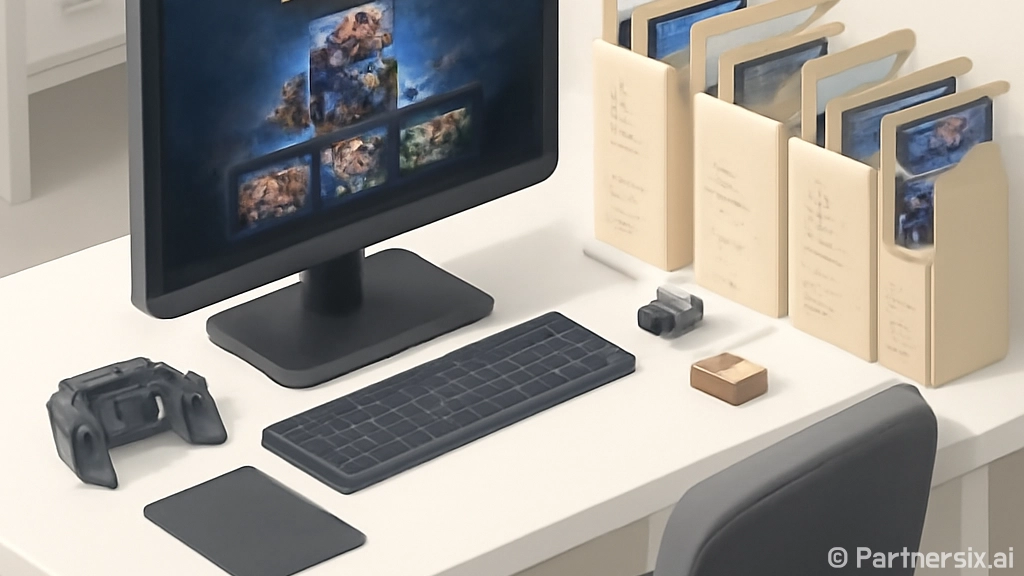
가장 먼저 할 일은 파일을 성격별로 나누는 것입니다. 처음부터 너무 촘촘하게 나누면 귀찮아서 오래 못 갑니다. 저는 큰 폴더 4개 정도로 시작하는 편입니다.
- 스크린샷: 캐릭터, 풍경, 레이드 클리어 화면
- 세팅 자료: 각인, 보석, 카드, 특성비, 스킬 트리
- 이벤트 자료: 출석, 쿠폰, 공지 캡처, 기간 한정 보상
- 공유 자료: 길드 안내, 파티 약속, 친구에게 받은 이미지
예를 들어 최상위 폴더를 LostArk로 만들고 그 안에 01_스크린샷, 02_세팅, 03_이벤트, 04_공유처럼 번호를 붙입니다. 번호를 붙이면 윈도우 탐색기나 맥 Finder에서 순서가 흐트러지지 않아서 보기 편합니다.
캐릭터가 여러 개라면 세팅 폴더 안에 캐릭터명을 한 번 더 넣는 방식이 좋습니다. 예를 들면 02_세팅/바드, 02_세팅/소서리스처럼요. 직업별로 파일이 섞이면 나중에 보석 세팅표 하나 찾는 데도 불필요하게 오래 걸립니다.
파일 이름은 날짜와 용도를 같이 넣으면 찾기 쉽습니다
스크린샷 파일명은 보통 자동 저장된 숫자나 긴 문자열로 남습니다. 그런데 이런 이름은 검색에 거의 도움이 안 됩니다. 저는 중요한 파일만이라도 이름을 바꿉니다. 전부 바꾸려고 하면 피곤하니, 다시 볼 가능성이 있는 자료만 골라 바꾸면 충분합니다.
추천 형식은 2026-07-03_바드_카멘세팅.png처럼 날짜, 캐릭터, 용도를 넣는 방식입니다. 날짜를 앞에 두면 시간순으로 정렬되고, 캐릭터명이나 콘텐츠명을 넣으면 검색도 쉽습니다. 레이드 자료라면 2026-07-03_상아탑_기믹메모.pdf처럼 저장해두면 됩니다.
윈도우에서는 파일 여러 개를 선택한 뒤 F2를 누르면 한꺼번에 이름을 바꿀 수 있습니다. 다만 이렇게 하면 괄호 번호가 붙는 방식이라 세밀한 이름 변경에는 조금 아쉽습니다. 파일이 50개 이상이면 PowerToys의 PowerRename 같은 무료 도구가 편합니다. 맥에서는 Finder에서 여러 파일을 선택하고 이름 변경 기능을 쓰면 날짜나 텍스트를 일괄 추가할 수 있습니다.
스크린샷 용량은 무료 도구로 줄여두면 좋습니다
로스트아크 스크린샷은 해상도에 따라 한 장이 2MB에서 8MB 이상 나오는 경우도 있습니다. 100장만 모여도 500MB를 넘기기 쉽습니다. 클라우드에 올리거나 친구에게 공유할 때는 꽤 부담스럽죠.
보관용이라면 원본을 그대로 둘 필요가 있는 파일과 아닌 파일을 나누는 게 좋습니다. 캐릭터 커스터마이징, 염색 참고, 추억용 고화질 이미지는 원본을 남겨도 됩니다. 반대로 공지 캡처, 세팅 확인용 이미지, 임시 메모 스크린샷은 압축해도 정보 확인에는 문제가 거의 없습니다.
간단한 방법은 이미지 압축 사이트나 기본 사진 앱을 쓰는 것입니다. PNG 파일이 너무 크다면 JPG로 변환하는 것만으로도 용량이 크게 줄어듭니다. 예를 들어 6MB짜리 PNG 스크린샷을 품질 85 정도의 JPG로 바꾸면 1MB 안팎까지 줄어드는 경우가 많습니다. 글씨가 있는 세팅표는 너무 강하게 압축하면 흐려질 수 있으니 변환 후 확대해서 한 번 확인하는 게 좋습니다.
여러 장을 한 번에 줄일 때는 무료 프로그램인 Caesium Image Compressor, XnConvert 같은 도구도 쓸 만합니다. 설치가 부담스럽다면 브라우저 기반 압축 도구를 쓰면 되지만, 계정 정보나 개인 대화가 보이는 이미지는 업로드하지 않는 쪽이 마음 편합니다.
공략 메모는 PDF 하나로 묶으면 덜 헷갈립니다
로스트아크를 하다 보면 공략 이미지를 여러 장 저장하게 됩니다. 패턴 순서, 자리 배치, 배틀 아이템, 관문별 주의점이 따로 흩어져 있으면 레이드 직전에 찾기가 번거롭습니다. 이럴 때는 이미지 여러 장을 PDF 하나로 묶어두면 의외로 편합니다.
윈도우에서는 이미지를 모두 선택한 뒤 인쇄 메뉴에서 PDF로 저장하는 방식이 가능합니다. 맥에서는 미리보기 앱에서 이미지를 열고 페이지 순서를 맞춘 다음 PDF로 내보내면 됩니다. 파일명은 상아탑_하드_기믹메모.pdf처럼 콘텐츠와 난이도를 넣어두면 검색이 쉽습니다.
저는 PDF 첫 페이지에 간단한 체크리스트를 넣는 걸 좋아합니다. 예를 들면 배틀 아이템, 파티 번호, 내 자리, 자주 틀리는 패턴만 짧게 적어둡니다. 긴 공략글을 다시 읽는 것보다 훨씬 빠릅니다. 특히 트라이 파티를 자주 가는 사람이라면 이런 메모 하나가 실수를 줄이는 데 꽤 도움이 됩니다.
쿠폰과 이벤트 자료는 만료일 기준으로 관리합니다
로스트아크 이벤트 자료는 기간이 지나면 쓸모가 확 줄어듭니다. 그래서 이벤트 폴더는 콘텐츠명보다 만료일 기준으로 관리하는 편이 낫습니다. 예를 들어 2026-07-31_쿠폰, 2026-08-14_출석이벤트처럼 폴더나 파일 이름 앞에 날짜를 붙입니다.
이벤트 페이지 캡처를 저장할 때는 보상 내용보다 기간이 보이게 저장하는 게 중요합니다. 나중에 파일을 열었는데 보상 이미지만 있고 종료일이 없으면 다시 검색해야 합니다. 캡처할 때 상단 기간 영역까지 포함하면 이런 일이 줄어듭니다.
캘린더 앱을 쓴다면 만료일 하루 전 알림을 하나 넣어두는 것도 괜찮습니다. 쿠폰, PC방 이벤트, 출석 보상처럼 놓치기 쉬운 항목은 파일로만 저장해두면 잊어버릴 때가 많습니다. 자료 보관과 알림을 같이 써야 실제로 챙기기 쉽습니다.
게임 자료는 대단한 문서 관리까지 갈 필요는 없습니다. 다만 폴더 이름, 파일명, 용량 압축, PDF 묶기 정도만 해도 체감이 큽니다. 로스트아크처럼 오래 즐기는 게임은 자료가 계속 쌓이기 때문에, 처음에 가볍게 규칙을 만들어두면 나중에 찾는 시간이 확실히 줄어듭니다. 저는 특히 세팅 자료와 이벤트 자료만 따로 관리해도 꽤 편해졌습니다.