넷플릭스 시청 기록 지우고 프로필 깔끔하게 관리하는 방법
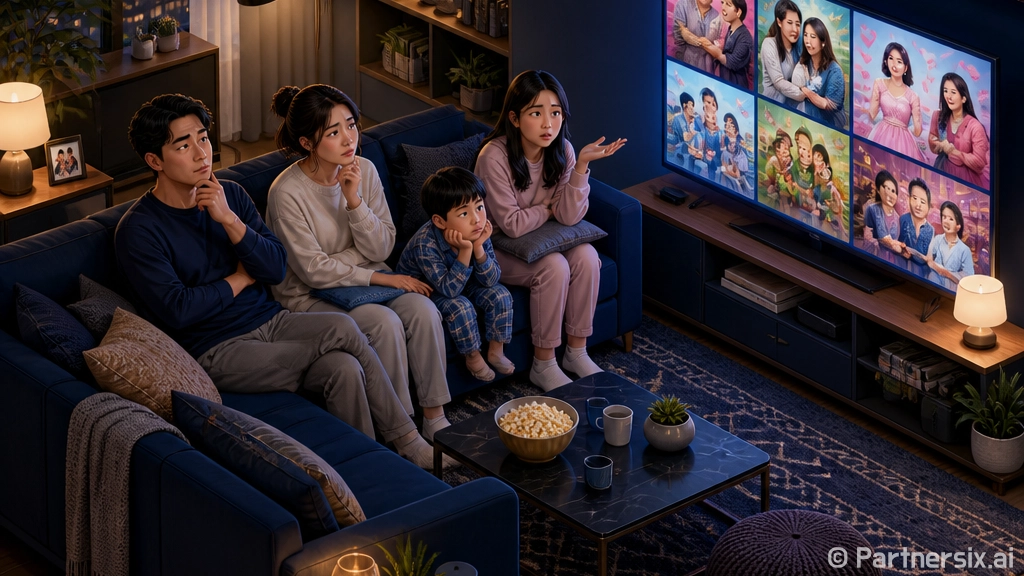
넷플릭스가 갑자기 엉뚱한 작품만 추천할 때
얼마 전 가족이 제 프로필로 예능을 몇 편 봤는데, 그 뒤로 넷플릭스 첫 화면이 완전히 달라졌습니다. 원래는 다큐멘터리와 스릴러가 주로 떴는데, 하루 만에 연애 예능과 가족 코미디가 줄줄이 올라오더라고요. 넷플릭스 추천은 생각보다 민감해서 1~2편만 잘못 봐도 홈 화면, 이어보기, 추천 줄이 금방 흔들립니다.
이럴 때 앱을 지웠다 깔 필요는 없습니다. 계정 안에서 시청 기록을 숨기고, 이어보기 목록을 다듬고, 프로필 설정을 조금 손보면 꽤 깔끔해집니다. 특히 공용 TV, 태블릿, 가족 계정을 같이 쓰는 경우에는 한 번만 손봐도 불필요한 추천이 많이 줄어듭니다.
시청 기록 지우는 방법
넷플릭스에서 특정 작품을 봤다는 기록은 프로필 단위로 남습니다. 그래서 먼저 어느 프로필에서 봤는지 확인하는 게 중요합니다. 같은 계정이라도 A 프로필에서 본 기록은 B 프로필 추천에 직접 섞이지 않습니다.
- 넷플릭스에 로그인한 뒤 계정 메뉴로 들어갑니다.
- 프로필 및 자녀 보호 설정에서 수정할 프로필을 선택합니다.
- 시청 기록 항목을 엽니다.
- 숨기고 싶은 작품 옆의 숨김 버튼을 누릅니다.
- 시리즈 전체를 지우고 싶다면 해당 옵션을 함께 선택합니다.
기록을 숨기면 보통 하루 안에 이어보기와 추천 반영이 줄어듭니다. 바로 사라지지 않는 경우도 있는데, 이건 오류라기보다 넷플릭스 서버 반영 시간이 걸리는 쪽에 가깝습니다. 저는 보통 PC 브라우저에서 처리하는 편입니다. 모바일 앱보다 메뉴가 덜 헷갈리고, 시리즈 전체 숨김 옵션도 찾기 쉽습니다.
이어보기 목록만 가볍게 치우기
시청 기록까지 건드릴 필요는 없고, 홈 화면의 이어보기 줄만 보기 싫을 때도 있습니다. 예를 들어 10분 보다가 취향이 아니라 끈 영화, 아이가 잘못 누른 애니메이션, 이미 다 봤는데 계속 남아 있는 작품이 그런 경우입니다.
이때는 작품 상세 메뉴에서 이어보기에서 삭제를 선택하면 됩니다. TV 앱에서는 리모컨으로 작품을 선택한 뒤 아래쪽 메뉴를 열면 관련 항목이 보이는 경우가 많고, 모바일에서는 작품 카드의 더보기 메뉴에서 처리할 수 있습니다. 단, 기기마다 메뉴 이름이 조금 다를 수 있습니다.
제가 써보니 가장 빠른 순서는 이렇습니다. 단순히 홈 화면만 치우고 싶으면 이어보기에서 삭제, 추천까지 바꾸고 싶으면 시청 기록 숨김을 쓰는 방식입니다. 둘을 구분하면 괜히 계정 메뉴를 뒤지느라 시간을 쓰지 않아도 됩니다.
프로필을 나누면 추천이 훨씬 덜 꼬입니다
넷플릭스를 가족이나 친구와 함께 쓰면 프로필 분리가 거의 필수입니다. 넷플릭스는 취향을 작품 단위로 계속 학습하기 때문에, 한 프로필을 여러 명이 같이 쓰면 추천 품질이 빠르게 떨어집니다. 특히 어린이 콘텐츠와 성인 콘텐츠가 섞이면 홈 화면이 꽤 지저분해집니다.
- 가족 구성원마다 프로필을 따로 만듭니다.
- 어린이는 키즈 프로필이나 연령 제한을 설정합니다.
- 개인 프로필에는 프로필 잠금을 걸어 둡니다.
- 공용 TV에서는 마지막에 사용한 프로필을 확인합니다.
프로필 잠금은 생각보다 유용합니다. 비밀번호처럼 긴 암호를 매번 넣는 방식은 아니고, 프로필 진입 시 PIN을 입력하게 만드는 기능입니다. 아이가 실수로 어른 프로필을 누르거나, 가족이 습관적으로 맨 앞 프로필을 선택하는 일을 줄일 수 있습니다. 솔직히 추천 알고리즘을 고치는 것보다 프로필을 나누는 쪽이 훨씬 빠릅니다.
화질과 저장공간도 같이 손보면 편합니다
넷플릭스에서 의외로 자주 생기는 문제가 저장공간입니다. 모바일 앱에서 콘텐츠를 저장해 두면 출퇴근길에는 편한데, 몇 편만 쌓여도 용량이 꽤 커집니다. 고화질 저장은 작품 길이에 따라 1편에 1GB 이상 차지하는 경우도 있습니다. 64GB나 128GB 기기를 쓰면 금방 부담됩니다.
앱 설정에서 저장 화질을 표준으로 낮추면 용량을 크게 줄일 수 있습니다. 화면이 작은 스마트폰에서는 표준 화질도 충분한 경우가 많습니다. 태블릿으로 자주 본다면 고화질이 낫지만, 스마트폰으로 이동 중에 보는 정도라면 표준이 더 실용적입니다.
- 자주 안 보는 저장 콘텐츠는 삭제합니다.
- 자동 저장 기능이 켜져 있는지 확인합니다.
- 모바일 데이터 사용량은 Wi-Fi 전용으로 바꿉니다.
- 화질은 기기 화면 크기에 맞춰 선택합니다.
데이터 사용량도 같이 확인하는 게 좋습니다. 넷플릭스는 자동 화질로 두면 네트워크 상태에 따라 품질을 조절하지만, 데이터 요금제가 넉넉하지 않다면 Wi-Fi에서만 재생하도록 바꾸는 편이 안전합니다. 특히 여행 중 로밍 상태에서는 자동 재생과 저장 설정을 한 번 확인하는 게 좋습니다.
자주 막히는 부분과 해결 기준
시청 기록을 숨겼는데도 추천이 남아 있다면 조금 기다려야 합니다. 보통 즉시 바뀌는 메뉴도 있지만, 추천 영역은 반영이 늦을 수 있습니다. 그리고 같은 작품을 다른 프로필에서 봤다면 그 프로필 기록도 따로 처리해야 합니다.
또 하나 헷갈리는 부분은 계정 삭제와 프로필 삭제입니다. 추천이 꼬였다고 계정을 새로 만들 필요는 거의 없습니다. 프로필을 새로 만들면 깨끗한 상태에서 다시 시작할 수 있지만, 기존 프로필의 저장 콘텐츠와 시청 흐름은 이어지지 않습니다. 그래서 저는 먼저 시청 기록 숨김과 이어보기 삭제를 해보고, 그래도 너무 엉켜 있으면 새 프로필을 만드는 순서로 처리합니다.
넷플릭스는 그냥 영상 보는 앱처럼 보이지만, 실제로는 기록 관리가 꽤 중요한 서비스입니다. 추천이 마음에 안 든다고 계속 넘기기만 하면 화면이 더 복잡해집니다. 한 달에 한 번 정도 이어보기와 저장 콘텐츠만 가볍게 비워도 훨씬 편하게 쓸 수 있습니다. 무료로 할 수 있는 설정만 잘 챙겨도 체감 차이가 분명합니다.