애플워치셀룰러개통 하는 방법, 막히는 지점까지 체크하기
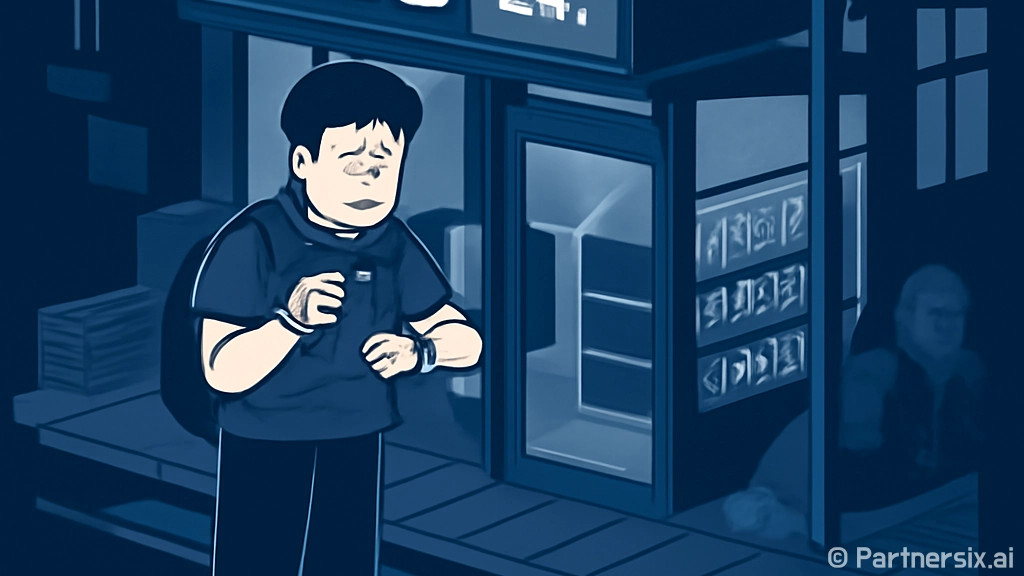
얼마 전 아이폰은 집에 두고 애플워치만 차고 나가려다가, 막상 셀룰러가 안 잡혀서 편의점 앞에서 한참 설정을 뒤진 적이 있습니다. 애플워치 셀룰러 모델을 샀다고 바로 단독 통화가 되는 건 아니고, 통신사 회선에 워치를 추가하는 과정이 한 번 필요하더라고요. 이름은 거창하지만 실제로는 아이폰의 Watch 앱에서 요금제를 붙이는 작업에 가깝습니다.
애플워치셀룰러개통은 보통 10분 안에 끝납니다. 다만 조건이 안 맞으면 버튼이 안 보이거나, 인증 화면에서 멈추거나, 개통은 됐는데 워치가 계속 아이폰에 붙어 있어 셀룰러가 안 켜진 것처럼 보일 수 있습니다. 그래서 처음부터 순서대로 확인하는 게 제일 빠릅니다.
개통 전에 먼저 확인할 것
가장 먼저 봐야 할 건 애플워치 모델입니다. GPS 모델은 셀룰러 개통 자체가 안 됩니다. 제품명에 Cellular가 있거나, 애플워치 디지털 크라운에 빨간 링 또는 빨간 표시가 있는 모델인지 확인하면 됩니다.
- 아이폰과 애플워치가 모두 최신 iOS, watchOS에 가까운 상태인지 확인합니다.
- 아이폰과 애플워치가 같은 통신사 조건을 만족해야 합니다. 가족용 설정은 예외가 있을 수 있습니다.
- 선불폰, 법인폰, 일부 오래된 요금제는 워치 회선 추가가 막힐 수 있습니다.
- 개통 중에는 아이폰이 모바일 데이터 또는 안정적인 와이파이에 연결되어 있어야 합니다.
- 아이폰 설정에서 Safari의 셀룰러 데이터가 꺼져 있으면 통신사 인증 페이지가 열리지 않을 수 있습니다.
애플 공식 지원 문서에서도 아이폰과 애플워치의 통신사 조건, 최신 소프트웨어, 통신사 설정 업데이트를 먼저 확인하라고 안내합니다. 참고한 문서는 Apple 지원의 “Apple Watch에서 셀룰러 설정하기” 페이지이며 주소는 https://support.apple.com/ko-kr/119601 입니다.
아이폰 Watch 앱에서 개통하는 순서
이미 애플워치 페어링을 끝낸 상태라면 아이폰에서 Watch 앱을 열면 됩니다. 처음 설정할 때 셀룰러를 건너뛰었어도 나중에 붙일 수 있으니 다시 초기화할 필요는 없습니다.
- 아이폰에서 Watch 앱을 엽니다.
- 아래쪽의 ‘나의 시계’ 탭으로 들어갑니다.
- ‘셀룰러’를 누릅니다.
- ‘셀룰러 설정’ 또는 ‘요금제 추가’ 버튼을 누릅니다.
- 통신사 로그인, 본인 인증, 약관 동의, 요금제 선택을 진행합니다.
- 완료 후 애플워치를 몇 분 정도 기다렸다가 제어 센터에서 셀룰러 상태를 확인합니다.
여기서 헷갈리는 부분이 하나 있습니다. 개통 과정에서 워치용 번호가 따로 보일 때가 있는데, 보통 사용자가 외워서 쓰는 번호라기보다 통신사 청구와 회선 관리를 위한 번호에 가깝습니다. 실제 사용은 아이폰 번호와 연결되는 방식이라 전화를 받는 사람 입장에서는 기존 휴대폰 번호로 보이는 경우가 많습니다.
통신사별로 비용과 이름이 조금 다릅니다
국내 통신사는 워치 전용 요금제를 따로 둡니다. 이름은 SKT, KT, LG U+마다 다르고 시기에 따라 프로모션도 바뀝니다. 대체로 월 1만 원 안팎의 부가 회선 형태로 붙는다고 생각하면 감이 잡힙니다. 정확한 금액은 가입 직전 통신사 인증 화면에서 다시 확인하는 게 안전합니다.
이런 사람은 셀룰러가 꽤 편합니다
- 운동할 때 아이폰을 들고 나가기 싫은 사람
- 잠깐 외출할 때 전화와 문자만 받으면 되는 사람
- 아이폰 배터리가 자주 떨어져 비상 연락 수단이 필요한 사람
- 가족 구성원에게 아이폰 없이 애플워치만 쓰게 하려는 경우
이런 사람은 굳이 안 해도 됩니다
- 항상 아이폰을 주머니나 가방에 넣고 다니는 사람
- 애플워치를 주로 알림 확인과 운동 기록용으로만 쓰는 사람
- 월 추가 요금이 아깝게 느껴지는 사람
- 사무실과 집 와이파이 안에서만 대부분 사용하는 사람
사실 애플워치 셀룰러는 “있으면 모든 게 달라지는 기능”이라기보다, 아이폰이 없는 30분에서 2시간 사이를 꽤 편하게 만들어주는 기능에 가깝습니다. 저는 운동할 때 체감이 제일 컸고, 평소에는 아이폰이 늘 가까워서 사용 빈도가 생각보다 높지는 않았습니다.
개통이 안 될 때 보는 체크포인트
셀룰러 설정 버튼이 안 보이면 먼저 애플워치가 셀룰러 모델인지 다시 확인합니다. 그다음 아이폰과 워치를 재시동하고, Watch 앱을 완전히 종료했다가 다시 여는 게 빠릅니다. 애플 지원 문서에도 비행기 모드를 켰다가 15초 후 끄기, Watch 앱 재실행, 아이폰과 워치 재시동이 기본 해결책으로 안내되어 있습니다.
- 통신사 인증 페이지가 흰 화면이면 Safari 셀룰러 데이터 허용 여부를 확인합니다.
- 법인폰이면 회사 회선 정책 때문에 가입이 막힐 수 있습니다.
- 알뜰폰은 애플워치 셀룰러 부가 회선을 지원하지 않는 경우가 많습니다.
- 번호이동 직후라면 통신사 시스템 반영까지 시간이 걸릴 수 있습니다.
- 중고 애플워치라면 이전 사용자의 셀룰러 요금제가 남아 있지 않은지 확인해야 합니다.
중고 기기에서 특히 많이 막힙니다. 이전 주인이 페어링만 해제하고 통신사 요금제 해지를 안 했거나, 워치 안에 예전 셀룰러 프로파일이 남아 있으면 새 요금제 추가가 매끄럽지 않을 수 있습니다. 이때는 Watch 앱의 셀룰러 메뉴에서 기존 요금제를 제거하고, 필요하면 통신사 고객센터에 워치 회선 상태를 확인하는 편이 빠릅니다.
개통 후 제대로 붙었는지 확인하는 법
개통이 끝났다고 바로 초록색 셀룰러 아이콘이 항상 뜨는 건 아닙니다. 애플워치는 배터리를 아끼려고 아이폰이 가까이 있으면 블루투스에 먼저 연결됩니다. 와이파이가 가능하면 와이파이를 쓰고, 그마저 어려울 때 셀룰러로 넘어갑니다.
확인하려면 아이폰의 블루투스를 잠깐 끄거나 아이폰을 멀리 둔 뒤, 애플워치 제어 센터를 열어 셀룰러 버튼 색을 보면 됩니다. 셀룰러에 직접 연결되면 버튼이 녹색으로 보이고, 요금제는 활성화되어 있지만 아이폰이나 와이파이에 붙어 있으면 흰색으로 보일 수 있습니다.
배터리도 같이 봐야 합니다. 셀룰러를 계속 켜고 야외에서 음악 스트리밍, 통화, 운동 기록을 같이 쓰면 배터리 소모가 꽤 빨라집니다. 그래서 평소에는 자동 전환에 맡기고, 장시간 외출이나 운동 때만 셀룰러 의존도가 높아진다고 생각하는 게 현실적입니다.
애플워치셀룰러개통은 버튼 하나 찾는 일처럼 보이지만, 실제로는 모델, 통신사, 요금제, 인증 상태가 맞아야 끝나는 작업입니다. 처음부터 셀룰러 모델 확인, Watch 앱의 셀룰러 메뉴, 통신사 인증, 제어 센터 확인 순서로 가면 괜히 고객센터를 오래 붙잡고 있을 일이 줄어듭니다. 매달 추가 요금을 낼 만큼 아이폰 없이 움직이는 시간이 있는지 먼저 떠올려보면 선택도 훨씬 쉬워집니다.